

Cara memperbaiki kamera Instagram yang sering error atau tidak berfungsi dengan baik memang belakangan ini tengah banyak dicari oleh beberapa pengguna aplikasi media sosial tersebut.
Sebenarnya cara memperbaikinya cukup mudah, tapi masih ada beberapa pengguna yang belum tahu, untuk itu kamu harus memahaminya agar bisa membantu pengguna lain untuk mengatasi kendala tersebut.
Seperti kita ketahui, kamera Instagram merupakan salah satu fitur Instagram story yang memungkinkan penggunanya untuk berbagi foto atau video konten menarik secara instan.
Bahkan, kamu juga bisa menggunakan filter pada kamera Instagram agar hasil foto atau video yang kamu buat tampak lebih menarik. Ada juga beberapa fitur tambahan lainnya seperti teks, warna, hingga musik yang bisa kamu tambahkan.
Lalu apa jadinya jika kamera Instagram tersebut tidak bisa beroperasi dengan baik? Jangan panik, ada beberapa cara yang bisa kamu lakukan untuk mengatasi dan memperbaiki kamera Instagram yang tidak berfungsi dengan baik.
Nah, untuk mengetahui caranya. Kamu bisa simak artikel di bawah ini secara lengkap.
BACA JUGA: Cara Cek Mutasi di ATM BRI
Cara Memperbaiki Kamera Instagram
Untuk memperbaiki kamera Instagram yang tidak berfungsi dengan baik, kamu harus mengetahui penyebabnya terlebih dahulu. Dikutip dari beberapa sumber, ada beberapa penyebab yang membuat kamera Instagram tidak berfungsi dengan baik, berikut beberapa penyebab dan cara memperbaikinya:
1. Instagram Down
Penyebab pertama kamera Instagram tidak berfungsi dengan baik yaitu Instagram down. Biasanya banyak fitur aplikasi ini yang tidak bisa diakses dengan baik.
Kamu juga tidak bisa menggunakan kamera atau mengunggah postingan di feed akun kamu saat IG sedang dorn. Untuk memastikan aplikasi tersebut sedang gangguan atau down, kamu bisa mengunjungi laman downdetector.com.
2. Terjadi Kendala Pada Kamera HP – Cara Memperbaiki Kamera Instagram
Selain masalah dari server IG sendiri, bisa juga kendala yang muncul pada kamera berasal dari kamera HP tersebut.
Untuk itu, kamu bisa melakukan pemeriksaan pada kamera. Caranya, kamu tinggal buka kamera utama dan ambil beberapa jepretan untuk memastikan semua berjalan dengan normal.
Jika kamera utama HP tidak berfungsi dengan baik, kamu bisa coba lakukan restart pada HP dan lakukan pengecekan ulang untuk memastikan kamera bisa digunakan secara optimal kembali.
3. Tidak Mengaktifkan Izin Penggunaan Kamera Instagram
Salah satu penyebab kamera aplikasi IG yang kamu miliki tidak berfungsi dengan baik, kamu tidak mengaktifkan izin untuk penggunaan kamera di aplikasi tersebut. Kamu bisa coba langkah-langkah di bawah ini untuk mengaktifkannya:
- Pertama-tama buka pengaturan ponsel yang kamu gunakan.
- Selanjutnya cari menu Aplikasi.
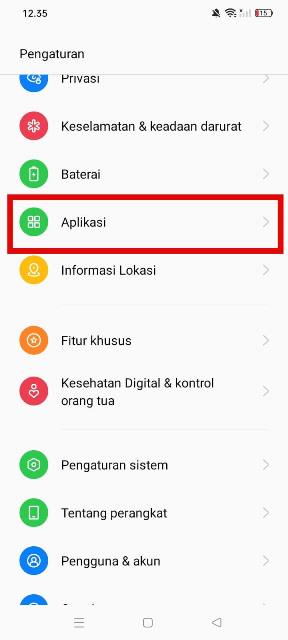
Pilih Aplikasi. (IST) - Lalu pilih manajemen aplikasi.
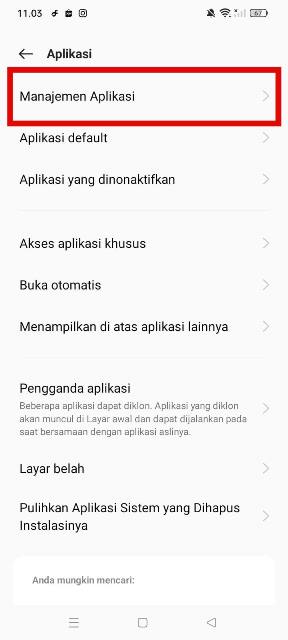
Pilih manajemen aplikasi. (IST) - Cari aplikasi Instagram. Kamu bisa memanfaatkan fitur pencarian untuk menemukannya dengan cepat.
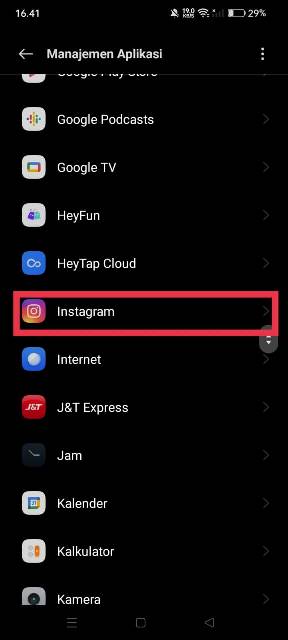
Cari dan pilih aplikasi IG – Cara Memperbaiki Kamera Instagram. (IST) - Buka aplikasi tersebut dan pilih menu Izin.
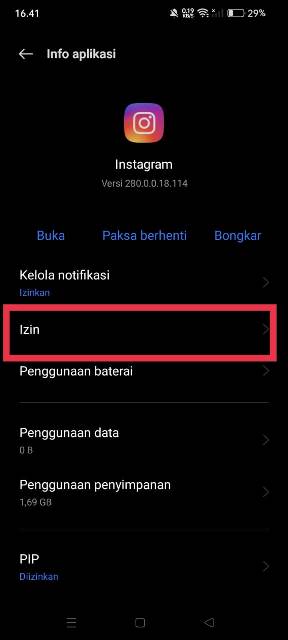
Pilih Izin. (IST) - Pastikan kamu sudah mengaktifkan izin penggunaan kamera.
Perlu kamu perhatikan, saat membuka kamera pada Instagram story, biasanya akan muncul pop-up notifikasi untuk izin penggunaan kamera. Kamu bisa klik Izinkan untuk bisa menggunakan kamera tersebut kembali.
4. Hapus Cache Aplikasi
Cara memperbaiki kamera IG terakhir yang bisa kamu lakukan yaitu dengan menghapus cache aplikasi tersebut. Untuk kamu yang belum tahu, cache merupakan file sisa dari penggunaan aplikasi yang akan tersimpan otomatis di ruang penyimpanan ponsel tersebut.
Jika dibiarkan terus-menerus, file tersebut akan menggunung dan menyebabkan aplikasi terganggu. Untuk itu, kamu harus menghapus cache tersebut karena bisa saja fitur kamera terganggu karena penuhnya cache.
Ini dia langkah-langkahnya:
- Pertama-tama buka pengaturan ponsel yang kamu gunakan.
- Selanjutnya cari menu Aplikasi.
- Lalu pilih manajemen aplikasi.
- Cari aplikasi Instagram. Kamu bisa memanfaatkan fitur pencarian untuk menemukannya dengan cepat.
- Pilih opsi penggunaan penyimpanan dan pilih hapus cache.
- Selesai.
BACA JUGA: Cara Bayar IndiHome Lewat BRImo
Demikianlah cara memperbaiki kamera Instagram yang tidak berfungsi dengan baik. Semoga membantu.
