

Cara scan foto di HP Android ternyata bisa dilakukan dengan mudah, sehingga kita pun tak perlu menggunakan alat scanner foto lagi.
Jadi, proses scanning foto bisa dilakukan kapan dan di mana saja asalkan kamu membawa ponsel. Teknologi yang semakin canggih memang memberi beragam kemudahan untuk kita.
Termasuk ketika ingin scan foto. Jika dulu harus menggunakan alat scanner foto khusus, sekarang ini cukup berbekal HP maka proses scan pun bisa dilakukan.
Kendati memberi kemudahan, namun masih banyak pengguna yang tidak mengetahui caranya. Alhasil, mereka terus-terusan menggunakan cara yang lama.
Tidak ada salahnya memang, namun jika dalam keadaan terdesak dan tidak mengetahui cara scan foto melalui smartphone, pastinya akan cukup kerepotan. Apalagi jika ditambah jauh lokasi penyedia jasa scan foto.
Oleh karena itu, cukup penting untuk mengetahui cara melakukan scan foto di smartphone Android.
Menariknya, kita bisa melakukan scan foto dengan atau tanpa aplikasi pihak ketiga. Kami pun akan membahas tutorialnya pada artikel ini.
Pasti penasaran ‘kan? Untuk itu, silakan langsung simak tutorialnya di bawah ini, teman-teman.
Cara Scan Foto di HP Android
Berikut ini tata cara scan foto di HP Android dengan dan tanpa aplikasi pihak ketiga yang bisa kalian praktikkan dengan mudah.
Pakai situs OnlineCam Scanner
Cara untuk scan foto yang pertama adalah menggunakan situs OlineCam Scanner. Dengan cara ini, kalian tak perlu menginstall aplikasi tambahan lainnya.
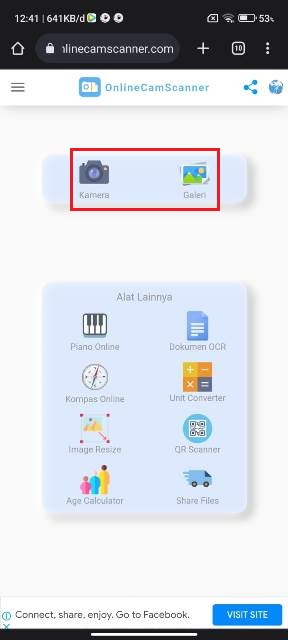
- Pertama-tama, kunjungi situs https://onlinecamscanner.com/.
- Pilih Kamera jika ingin mengambil gambar secara langsung, atau klik Galeri untuk mengunggah foto yang tersimpan di galeri.
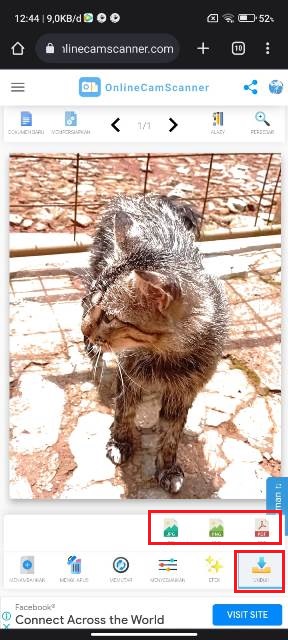
- Selanjutnya, atur posisi foto sesuai keinginan dan lakukan juga proses editing lainnya dengan tools yang tersedia.
- Setelah selesai, langsung klik Unduh. Pilih format yang diinginkan, apakah JPG, PNG, dan PDF.
- Selesai!
BACA JUGA: Cara Scan Kode QR Tanpa Aplikasi di Android
Pakai fitur scan di Google Drive
Selain berfungsi sebagai tempat menyimpan file dan dokumen, Google Drive juga memiliki berbagai fitur lain yang bisa digunakan untuk keperluan tertentu.
Salah satunya adalah fitur scan yang bisa digunakan untuk scan foto di HP Android. Pada sejumlah artikel sebelumnya, kita pun sudah pernah membahas terkait fitur ini.
Namun untuk mempermudah kalian yang ingin scan foto, kami akan memberikan tutorialnya lagi. Ikuti langkah-langkah di bawah ini.
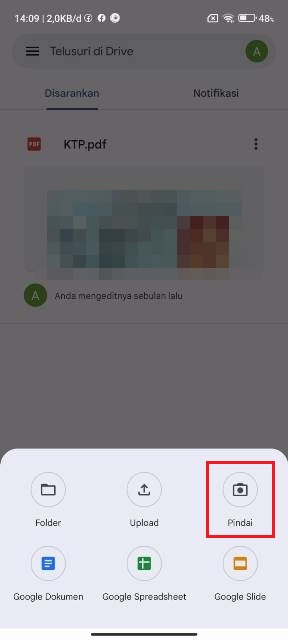
- Pertama, silakan buka Google Drive lalu klik icon (+) di pojok kanan bawah layar > pilih Pindai.
- Selanjutnya, kamu akan berada di laman kamera dan silakan arahkan kamera ke foto yang akan dipindai > klik tombol centang.
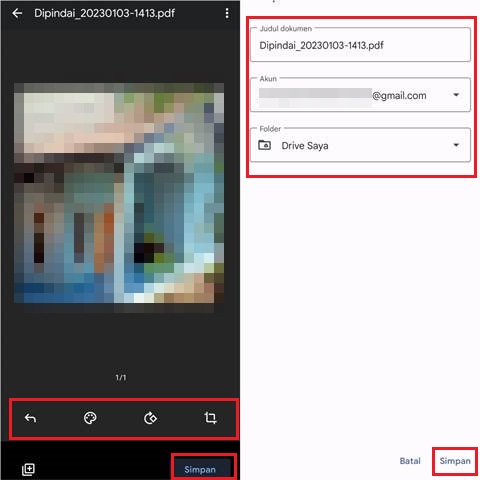
- Silakan edit foto dengan alat yang tersedia. Misalnya mengubah warna hasil scan, crop, memutar foto, dan lainnya.
- Klik Simpan > ubah judul dokumen, pilih akun Google, dan pilih folder > klik Simpan.
- Selesai!
Pakai aplikasi Google Foto
Jika dua metode sebelumnya tak perlu menggunakan aplikasi tambahan, cara scan foto di HP yang terakhir adalah menggunakan bantuan aplikasi PhotoScan by Google Photos.
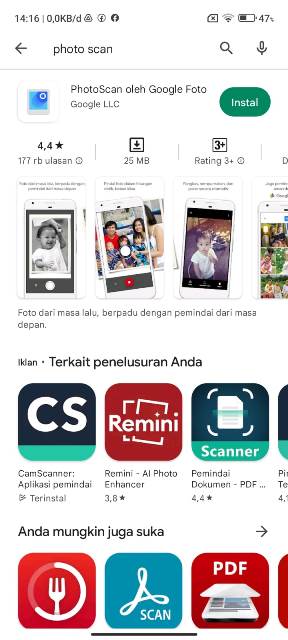
Karena menggunakan aplikasi, maka kalian harus mendownload aplikasinya terlebih dahulu melalui Google Play Store. Setelah proses download dan install selesai, langsung buka dan jalankan aplikasinya, guys.
- Arahkan kamera ke foto yang ingin di-scan. Lalu klik tombol besar berwarna putih untuk mengambil gambar.
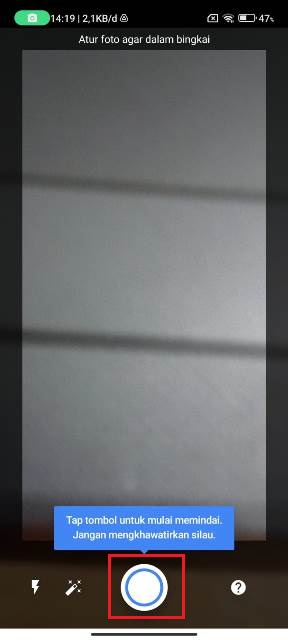
- Nantinya gambar secara otomatis akan tersimpan di galeri HP kalian.
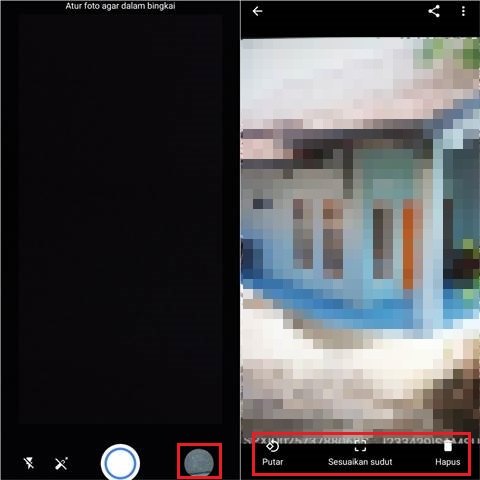
- Untuk mengedit foto, silakan klik gambar mini foto di pojok kanan bawah. Lalu lakukan editing seperti memutar foto, mengatur sudutnya, dan lainnya. Selesai!
BACA JUGA: Cara Scan Barcode Spotify Untuk Permudah Temukan Lagu dan Podcast
Demikianlah tutorial kali ini mengenai cara scan foto di HP dengan dan tanpa aplikasi pihak ketiga. Kalian bisa memilih metode mana yang menurut kalian paling tepat. Semoga bermanfaat.
