

Cara cek kesehatan baterai laptop bisa dilakukan dengan mudah bisa dengan atau tanpa memerlukan aplikasi tambahan lainnya.
Dengan mengecek kesehatan baterai, kita pun bisa mengetahui apakah baterai PC/laptop masih berfungsi dengan baik atau tidak.
Dalam setiap perangkat, baik HP atau laptop, baterai menjadi salah satu komponen penting supaya perangkat bisa tetap digunakan secara optimal untuk berbagai keperluan. Baik keperluan pribadi maupun pekerjaan.
Jika kesehatan baterai masih baik, maka kita tetap bisa menggunakan laptop dengan lancar tanpa ada kendala apa pun.
Sebaliknya, ketika kesehatan baterai sudah terindikasi memburuk, maka sebaiknya segera lakukan perbaikan atau menggantinya dengan yang baru.
Agar baterai laptop tetap awet, maka kita harus menjaga kesehatannya. Ada banyak hal yang bisa mempengaruhi kesehatan baterai laptop, mulai dari itensitas penggunaan, kondisi laptop yang panas dan tidak pernah mengoperasikan laptop dalam waktu yang lama.
Berdasarkan informasi dari sejumlah sumber, baterai laptop yang masih sehat biasanya dapat bertahan 4-5 jam dalam satu kali pemakaian.
Setiap pengguna pastinya ingin mengetahui kesehatan baterai laptop yang dimiliki. Namun yang menjadi kendalanya adalah tak semua pengguna mengetahui caranya.
Padahal sebenarnya caranya sangat mudah, di internet pun sudah banyak yang menjelaskan terkait tutorialnya.
Dan mengklik artikel ini menjadi keputusan yang tepat karena kami pun akan memberikan tutorial lengkapnya untuk kalian. Untuk itu, silakan simak pembahasannya!
Cara Cek Kesehatan Baterai Laptop
Ada beberapa metode yang bisa dilakukan untuk mengecek kesehatan baterai laptop, bisa dengan dan tanpa aplikasi pihak ketiga.
Namun pada pembahasan kali ini kami akan menjelaskan cara mengecek kesehatan baterai tanpa perlu menginstall aplikasi lagi.
Metode ini dijamin mudah dan berhasil. Sebagai informasi, pada artikel ini kami menggunakan laptop dengan sistem operasi Windows 10.
Untuk lebih jelasnya, silakan ikuti langkah-langkah di bawah ini, teman-teman.
Buka Command Prompt
Karena tak perlu menggunakan aplikasi pihak ketiga, maka di sini kita menggunakan Command Prompt. Untuk membuka Command Prompt, kalian bisa mengklik menu Start lalu ketik CMD di kolom pencarian.
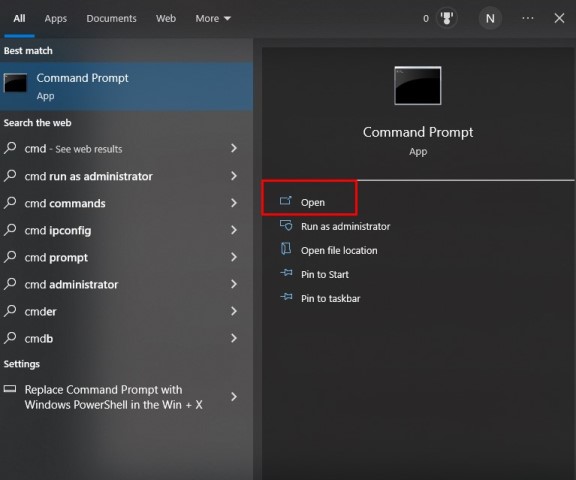
Atau bisa juga menekan tombol Windows + R secara bersamaan lalu ketik CMD di kolom jendela Run.
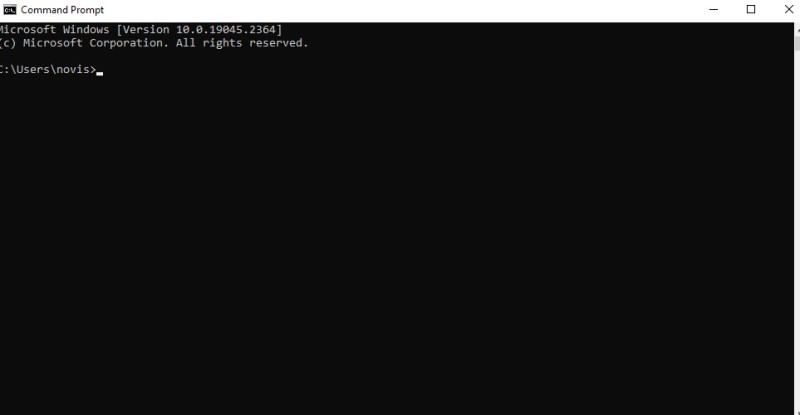
Setelah Command Prompt terbuka, akan tampil jendela program dengan background hitam.
Masukkan perintah.
Langkah selanjutnya yang harus kalian lakukan adalah ketikkan perintah “powercfg/batteryreport” lalu tekan tombol Enter. Perintah yang kamu masukkan tadi akan menampilkan link HTML.
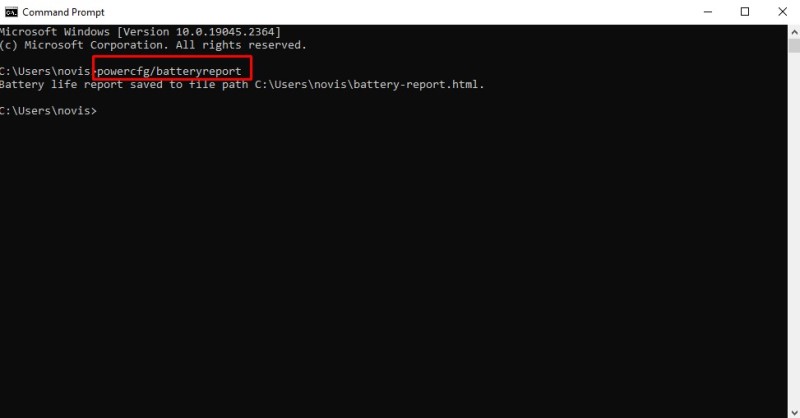
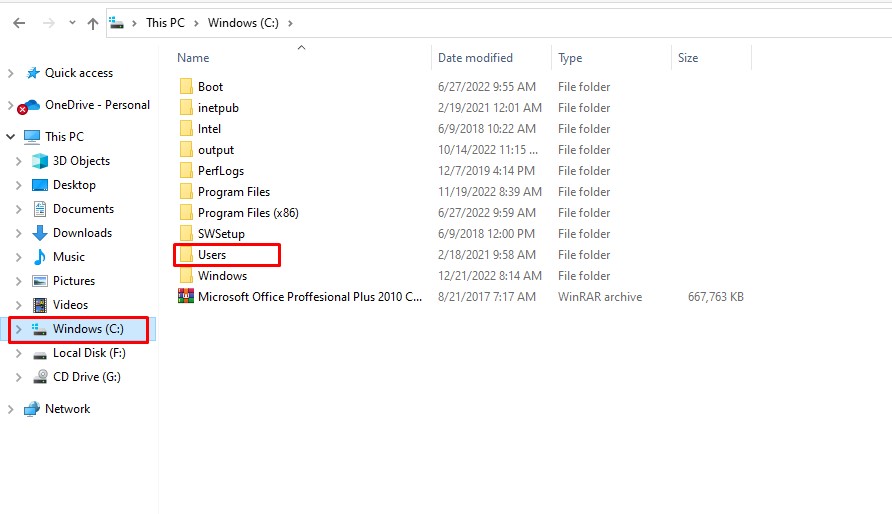
Setelah itu, buka File Explorer lalu buka menu klik Windows (C:). Kemudian, klik folder Users > (nama user kalian).
Buka file bernama battery-report.html.
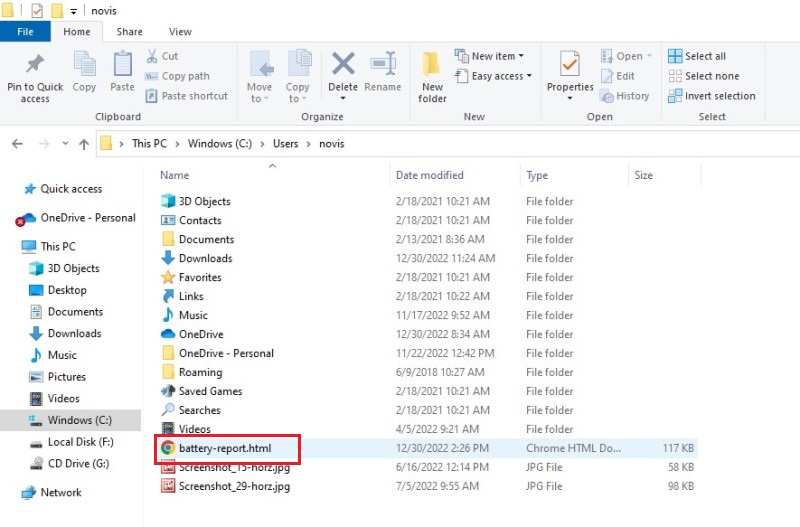
Setelah itu, kalian akan diarahkan ke browser dan akan tampil laporan kesehatan baterai laptop secara lengkap.
Di halaman tersebut, kalian dapat melihat jenis baterai laptop, data penggunaan terbaru, hingga riwayat penggunaan. Sangat lengkap bukan?
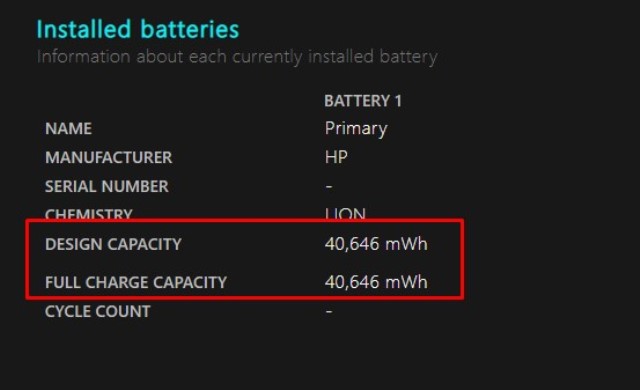
Silakan scroll ke bawah dan cari Design Capacity dan Full Charge Capacity. Apabila perbedaannya lebih dari 50%, itu artinya kalian harus berjaga-jaga dengan kesehatan baterai laptop tersebut. Jika sudah lebih, mungkin saja kamu harus segera mengganti baterainya.
BACA JUGA: 5 Cara Cek RAM Laptop dengan Cepat Tak Sampai 1 Menit
Cara cek kesehatan baterai laptop telah selesai kami jelaskan. Kalian tak perlu menggunakan aplikasi tambahan apa pun untuk melakukannya. Namun jika ingin menggunakan aplikasi, kalian bisa menginstall aplikasi Battery Bar, Battery Care, Battery Info View, dan masih banyak yang lainnya. Semoga bermanfaat!
