


Cara menghapus watermark CapCut bisa dilakukan tanpa perlu menginstall aplikasi tambahan lainnya lagi. Beberapa konten kreator memang kerap terganggu dengan adanya watermark CapCut yang adai di sudut kanan atas video.
Nah, sebenarnya ada beberapa metode untuk menghilangkan watermark CapCut, dan semua metodenya dijamin mudah serta mampu dipraktikkan oleh semua kontren kreator. Baik yang masih pemula atau yang sudah pro.
CapCut sendiri meruapakan aplikasi edit video yang sangat populer dan banyak digunakan oleh para konten kreator.
Pasalnya, CapCut memberi kemudahan bagi setiap konten kreator dalam menciptakan video yang keren dengan cepat dan mudah.
Meski kalian bukan seorang editor pro, namun dengan CapCut proses mengedit video terasa lebih mudah.
Maka tak heran jika sekarang ini CapCut selalu menjadi andalan para konten kreator. Di CapCut terdapat beragam template video yang bisa dipilih dan digunakan secara gratis.
Nantinya hasil editing di CapCut bisa langsung kita unggah ke aplikasi TikTok. Namun, pemakaian template tersebut terdapat watermark bertuliskan CapCut. Tanda watermark CapCut itu biasanya berada di pojok kanan atas.
Nah, pada kesempatan kali ini kami akan menjelaskan beberapa metode untuk menghilangkan watermark di CapCut.
Kalian wajib membaca artikel ini sampai selesai untuk mengetahui tutorial lengkapnya. Sehingga setelah membaca, kalian bisa langsung mempraktikkannya sendiri.
Cara Menghapus Watermark CapCut
Berikut ini tiga metode menghilangkan watermark CapCut yang bisa kalian lakukan!
Crop video
Metode pertama untuk menghapus watermark CapCut adalah dengan memotong video. Metode ini bisa dilakukan pada video yang sudah terlanjur di-download dan ada watermark-nya.
Selain itu, bisa juga dilakukan ketika kamu menyimpan video yang di-edit menggunakan template namun enggan mengunggahnya langsung ke TikTok.
- Pertama, buka aplikasi CapCut.
- Kemudian, klik Proyek baru dan tambahkan video yang hendak dipotong.
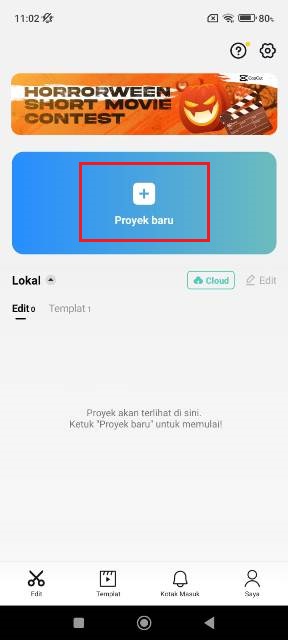
- Zoom video sampai watermark CapCut-nya hilang.
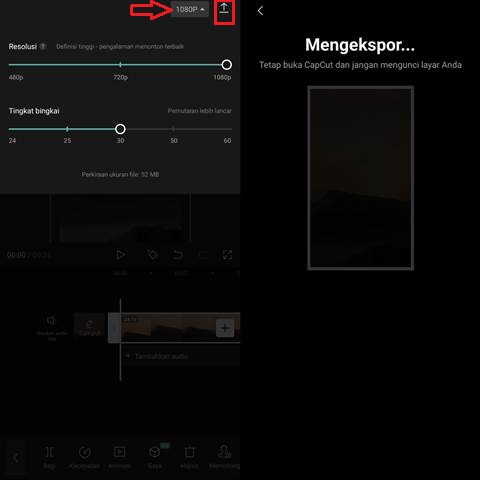
- Setelah proses zoom selesai, pilih resolusi video dan tingkat bingkai.
- Klik tombol Ekspor dan tunggu sampai proses ekspor selesai.
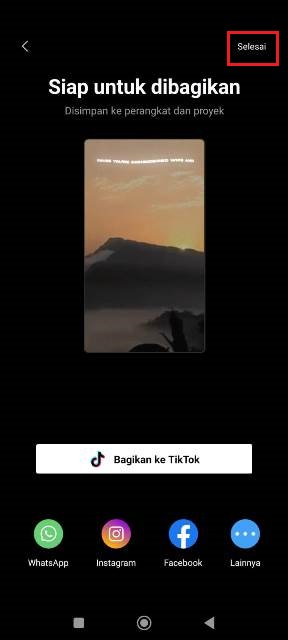
- Terakhir klik Selesai.
BACA JUGA: Cara Download Video CapCut Tanpa Watermark
Langsung share video ke TikTok
Cara menghapus watermark TikTok yang kedua adalah dengan membagikan video secara langsung ke aplikasi TikTok setelah di-edit di CapCut.
Ya, ketika kita membagikan video dari CapCut langsung ke TikTok, terdapat opsi untuk menghilangkan watermark. Untuk lebih jelasnya, ikuti langkah-langkah di bawah ini.
- Pertama, buka apliaksi CapCut.
- Klik opsi Template untuk mengakses berbagai template video yang keren dan sedang hits.
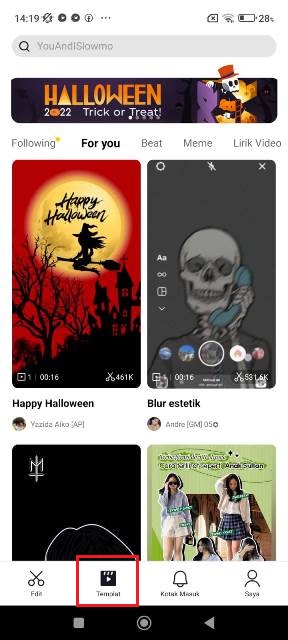
- Kemudian, pilih template sesuai keinginan > Gunakan Template > pilih foto atau video (tergantung template).
- Setelah memilih video, klik tombol Ekspor di pojok kanan atas.
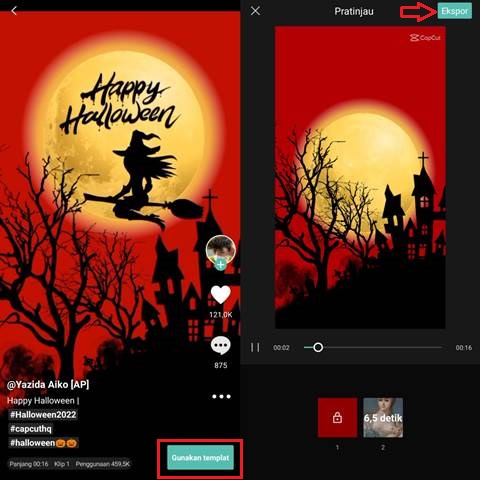
- Agar bisa mendapatkan video tanpa watermark, klik Ekspor tanpa tanda air.
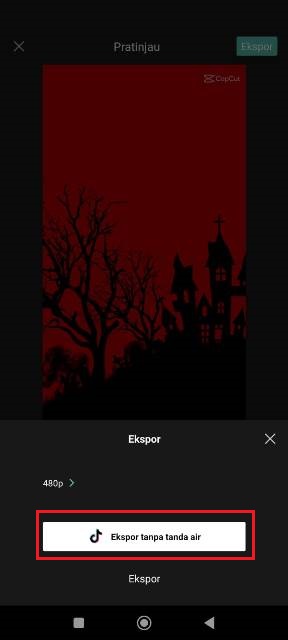
- Tunggu beberapa saat sampai proes ekspor selesai.
- Kamu pun akan langsung diarahkan ke laman aplikasi TikTok.
- Silakan edit video terlebih dahulu dengan menambahkan filter, teks, dan lainnya.
- Lalu klik Berikutnya, silakan tambahkan caption, hashtag dan atur hal lainnya sebelum memposting video.

- Jika sudah selesai, langsung klik Posting.
- Selesai! Kini kamu bisa mengunggah video ke TikTok dari CapCut tanpa watermark.
Dengan cara ini, kamu pun akan mendapatkan dua video TikTok yang tersimpan otomatis di galeri, yakni video tanpa watermark dan video dengan watermark TikTok.
Nonaktifkan pengaturan akhiran video
Ketika mengedit video di CapCut, biasanya di akhir video akan ada video akhiran yang menampilkan watermark CapCut.
- Agar akhiran video itu tak tampil, kamu bisa menonaktifkan fitur akhiran default.
- Caranya, silakan klik icon gerigi atau Pengaturan di pojok kanan atas apliaksi CapCut.
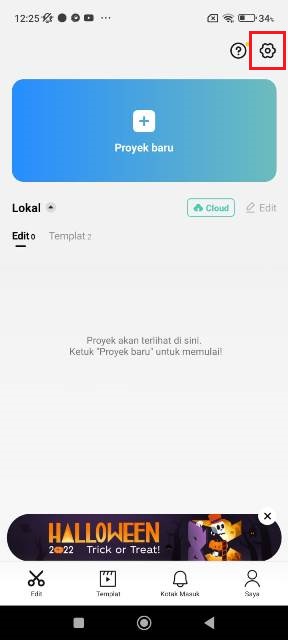
- Akan tampil deretan opsi menu mulai dari pengaturan bahasa hingga versi CapCut yang digunakan.
- Karena akan menonaktifkan fitur akhiran, maka geser toggle Tambahkan akhiran default ke arah kiri.
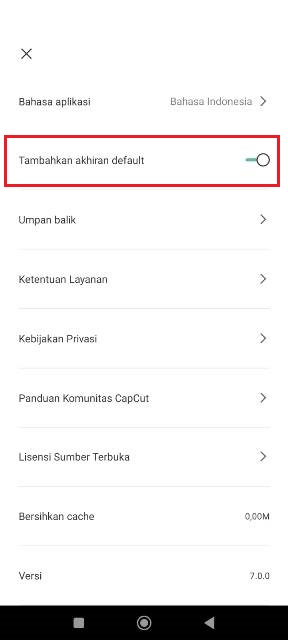
- Nantinya, fitur akhiran video pun akan nonaktifkan dan tulisan CapCut di akhir video tidak akan muncul.
BACA JUGA: Cara Kolase Video di CapCut yang Mudah Dipraktikkan Oleh Pemula
Satu persatu cara menghapus watermark CapCut telah selesai dibahas. Sekarang kamu bisa mempraktikkan sendiri dengan mudah. Semoga bermanfaat.
