

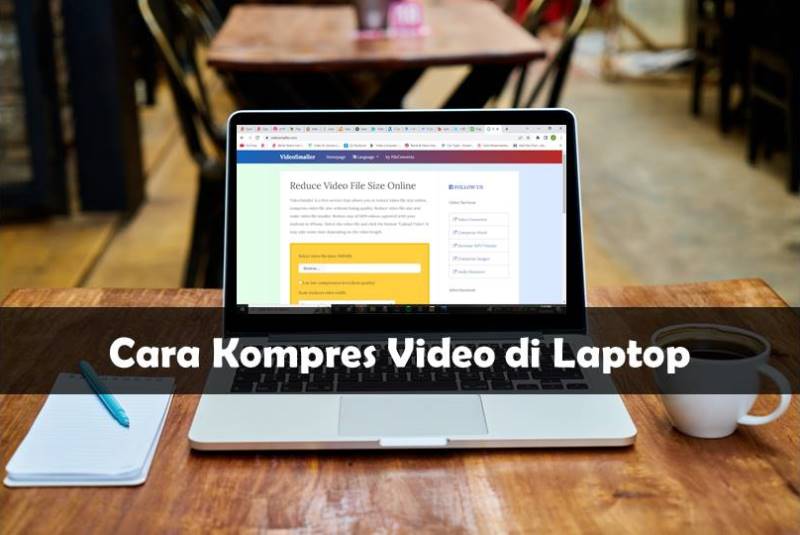
Cara kompres video di laptop bisa dilakukan dengan mudah tanpa perlu install aplikasi tambahan lainnya. Kendati tanpa aplikasi kompres video PC, namun hasilnya tetap bagus.
Kompres video atau mengurangi ukuran video biasanya dilakukan agar ruang penyimpanan di laptop tidak cepat penuh dengan video-video yang ukurannya besar.
Selain dengan menghapus beberapa video yang dirasa sudah tak penting lagi, kita pun bisa mengompres beberapa video yang ukurannya besar.
Dengan begitu, video tak perlu dihapus namun ruang penyimpanan bertambah katena ukuran video tersebut telah diperkecil.
Selain karena alasan ruang penyimpanan, kompresi video biasanya dilakukan oleh beberapa orang untuk mempermudah saat mengirimkan video tersebut ke perangkat lain.
Semakin kecil ukuran video, maka semakin cepat pula proses mengirimkannya. Meski ukuran video diperkecil, namun tidak selamanya berarti menurunkan kualitas dari video itu.
Ya, kamu bisa mengompres video tanpa mengurangi begitu banyak kualitas videonya. Biasanya untuk mengompres video kita memerlukan aplikasi kompres video.
Kita pun harus menginstall aplikasi tersebut terlebih dahulu di laptop atau PC. Namun jika harus menginstall aplikasi terlebih dahulu dirasa terlalu ribet dan lama, kamu bisa memilih mengompres video tanpa aplikasi.
Jika ingin mengetahui tata caranya, kalian wajib menyimak pembahasan di artikel ini sampai selesai. Pasalnya, Rancah Post telah menyiapkan tutorialnya di bawah ini.
Cara Kompres Video di Laptop
Berikut ini tata cara kompres video di PC/laptop yang bisa dilakukan tanpa perlu menginstall aplikasi pihak ketiga.
Karena tidak menggunakan aplikasi tambahan, maka di sini kami memanfaatkan situs kompres video untuk PC atau laptop.
Pakai situs VideoSmaller
Ada banyak situs kompres video online yang bisa digunakan, salah satunya adalah VideoSmaller. Dengan situs ini, kita bisa kompresi video maksimal berukuran 500mb.
- Pertama, kunjungi situs videosmaller.com melalui web browser di PC kamu, misalnya di sini kami menggunakan Google Chrome.
- Kemudian, klik Browse untuk memilih video yang akan dikompres.
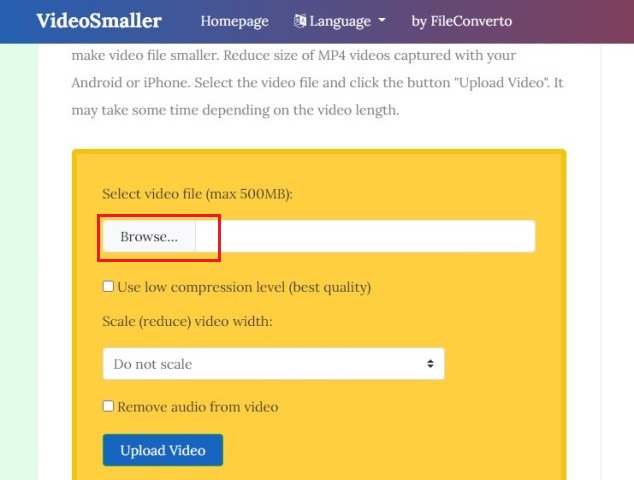
- Atur kualitas hasil kompresnya, kemudian klik Upload video.
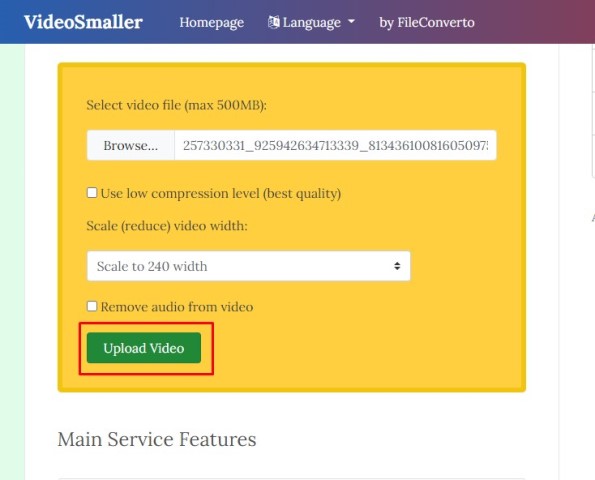
- Tunggu beberapa saat, kemudian klik link Download File untuk menyimpan hasil video yang sudah dikompres.
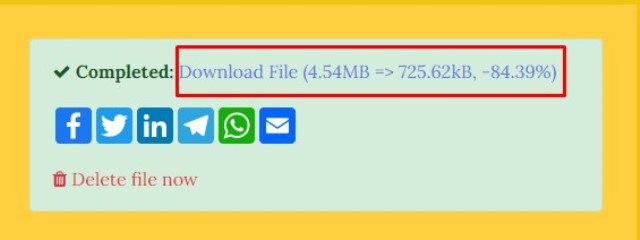
- Selesai! Kini video tersebut sudah tersimpan di foler penyimpanan laptop kalian.
BACA JUGA: Cara Mengubah Bahasa di Laptop Windows 10 ke Bahasa Indonesia
Kompres video pakai situs YouCompress
Cara kompres video di laptop berikutnya adalah dengan menggunakan situs YouCompress. Situs ini bisa digunakan dengan mudah dan gratis di laptop kalian.
- Cara pertamanya silakan kunjungi situs youcompress.com di web browser laptop.
- Setelah laman YouCompress terbuka, klik Selecet file untuk memilih video yang ukurannya akan dikurangi.
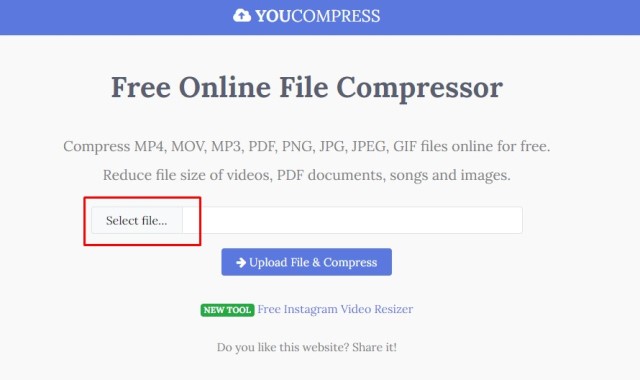
- Selanjutnya, klik Upload File & Compress.

- Tunggu beberapa saat sampai proses kompres video selesai. Jika sudah, akan muncul tulis Completed.
- Langkah selanjutnya, klik link Download untuk menyimpan hasil kompresnya.
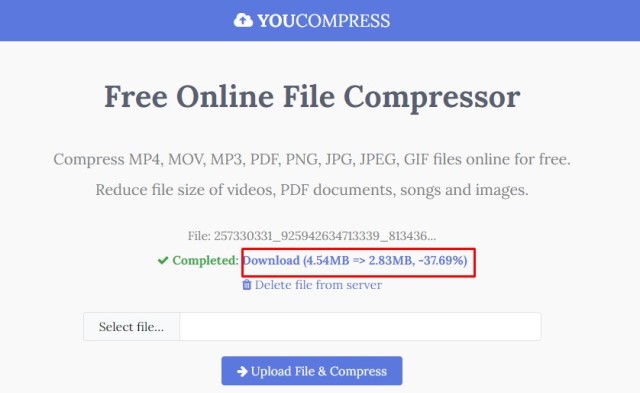
- Kini video yang sudah melewati proses kompres sudah tersimpan di penyimpanan laptop kalian.
- Selesai!
Menariknya, dengan situs ini kalian bisa mengompres file dengan berbagi macam format mulai dar MP4, MOV, MP3, PDF, PNG, JPG, JPEG, hingga GIF.
Pakai situs Clideo
Cara kompres video online di laptop tanpa mengurangi kualitas bisa juga dilakukan dengan menggunakan situs Clideo. Tak jauh berbeda dengan situs-situs sebelumnya, Clideo juga sangat mudah untuk digunakan.
- Langkah pertamanya tentu kalian harus membuka situs clideo.com/compress-video terlebih dahulu.
- Kemudian, klik Choose file untuk memilih dan memasukkan video yang akan dikompres.
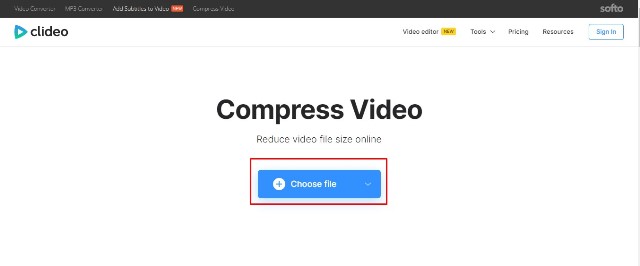
- Tunggu beberapa saat sampai proses upload selesai dan dilanjutkan ke proses kompresi.
- Setelah selesai, langsung klik Download untuk menyimpan hasil kompres.
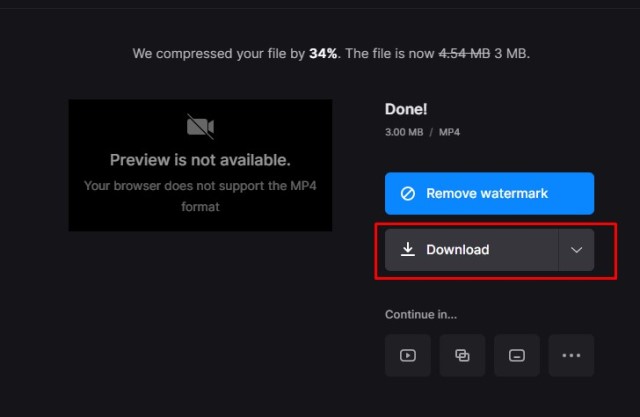
- Ukuran video pastinya akan sangat berkurang dari sebelumnya. Keren banget kan? Prosesnya pun sangat mudah.
BACA JUGA: Cara Kompres Foto di Laptop Secara Gratis dan Cepat Tanpa Aplikasi
Itu dia, cara kompres video di laptop yang bisa dipraktikkan dengan mudah oleh semua pengguna. Karena prosesnya secara online, maka laptop kalian wajib tersambung ke jaringan internet. Lantas, situs manakah yang akan kalian pilih?
