

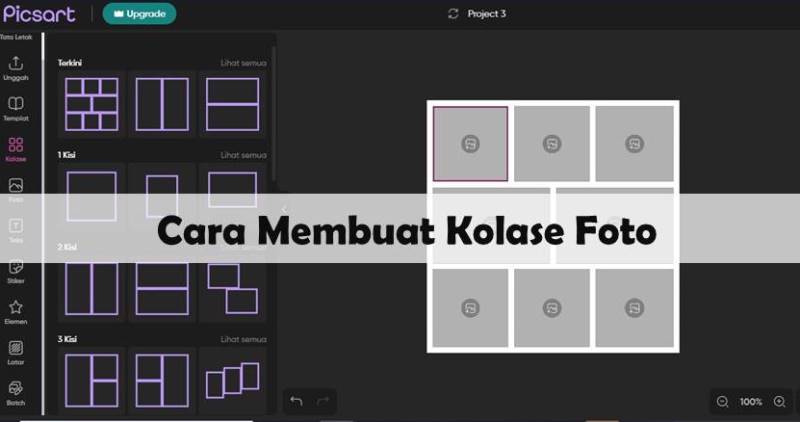
Cara membuat kolase foto di HP dan laptop bisa dilakukan tanpa perlu menggunakan aplikasi tambahan lainnya. Sehingga kita tak perlu repot mendownload atau menginstall aplikasi kolase foto.
Membuat kolase foto banyak dilakukan orang-orang sebelum mengunggahnya ke media sosial. Mereka biasanya memilih beberapa foto terbaik untuk digabungkan dalam satu frame.
Jika biasanya kamu harus menggunakan aplikasi tambahan, kini kamu bisa bikin kolase foto tanpa aplikasi lho. Ya, kamu bisa memanfaatkan situs pembuat kolase foto atau photo collage.
Kita bisa mengandalkan web browser di HP dan laptop untuk membuka situs-situs tersebut.
Menariknya, situs tersebut bisa digunakan secara mudah baik di HP maupun di laptop bahkan oleh pemula sekalipun.
Beberapa situs itu di antaranya adalah Canva, Fotoram, Picsart, dan lainnya. Namun pada artikel ini kami hanya akan membahas dua situs saja.
Kita bisa menambahkan dua foto bahkan lebih dalam satu frame. Penasaran bagaimana cara bikin kolasefo foto tanpa aplikasi di HP dan laptop? Langsung simak pembahasan lengkapnya di artikel ini.
Cara Membuat Kolase Foto Tanpa Aplikasi
Sebelum ke tutorialnya, disarankan untuk menyiapkan foto yang akan dibuat kolase. Jika sudah, kalian bisa langsung mengikuti langkah-langkahnya, kami akan menjelaskan pembuatan kolase foto di HP dan laptop.
Di HP
Pertama, cara membuat kolase foto di HP. Kami akan mencoba membuat kolase dengan menggunakan situs fotoram.io. Selain berupa aplikasi mobile, Picsart juga bisa bisa diakses melalui web browser.
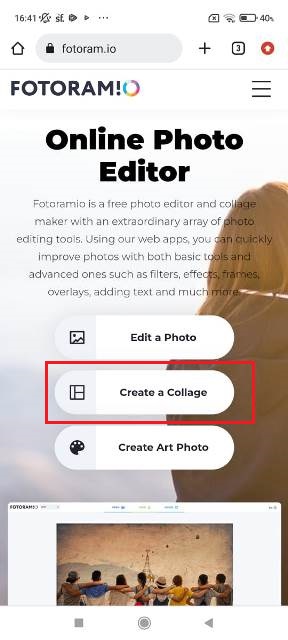
- Silakan kunjungi situs fotoram.io melalui web browser favorit kalian.
- Kemudian, klik Create a Collage.
- Akan tampil pilihan layout yang bisa kalian pilih. Silakan pilih layout sesuai kebutuhan.
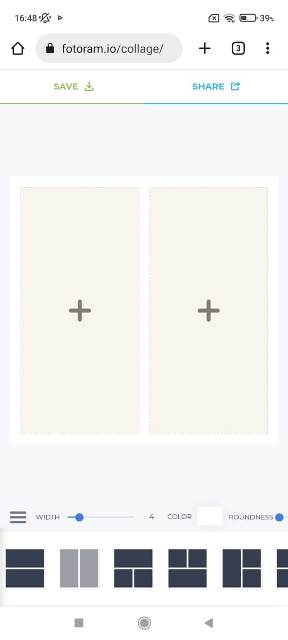
- Misalnya di sini kamu akan membuat kolase dari 2 gambar , maka cari layout yang mendukung memasukkan 2 gambar ke dalam satu frame.
- Selanjutnya, klik tombol (+) pada masing-masing kotak untuk menambahkan foto. Lakukan hal itu sampai layout terisi dengan foto.
- Setelah selesai memasukkan foto, kalian bisa mengatur WIDTH atau batas garis pinggir, kemudian klik icon garis tiga untuk menambahkan background, teks, dan clipart.
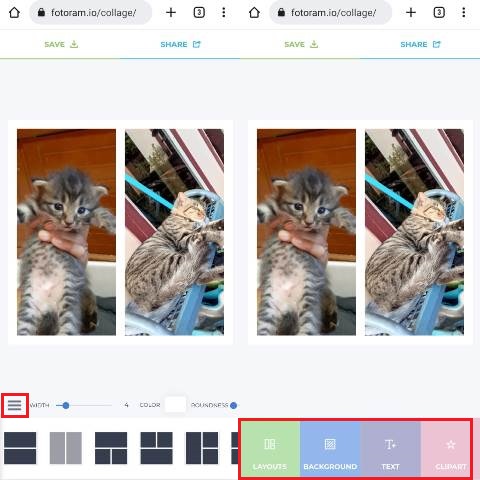
- Jika sudah selesai, langsung klik tombol Save.
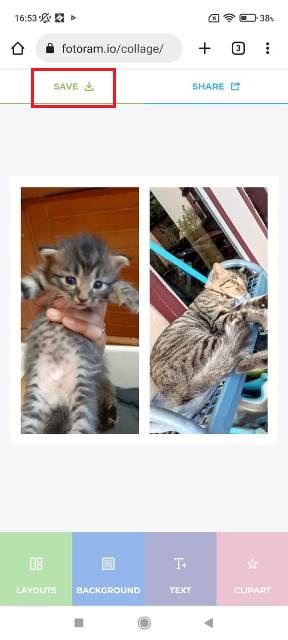
- Pilih format foto dan resolusi > klik tombol Download.
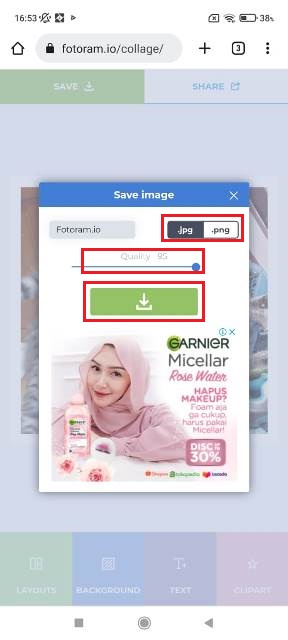
- Tunggu sampai proses download selesai dan kamu bisa melihat hasilnya di galeri HP.
- Selesai!
BACA JUGA: Cara Kolase Video di CapCut yang Mudah Dipraktikkan Oleh Pemula
Di laptop
Cara membuat foto collage tanpa aplikasi berikutnya adalah di laptop menggunakan situs Picsart. Situs tersebut hanya bisa diakses di desktop, notebook, dan tablet.
- Pertama, kunjungi situs picsart.com di web browser laptop.
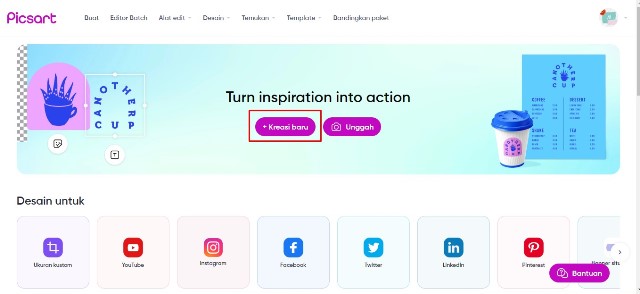
- Silakan klik Kreasi Baru.
- Akan tampil deretan menu editing, karena di sini akan membuat kolase maka klik opsi Kolase.
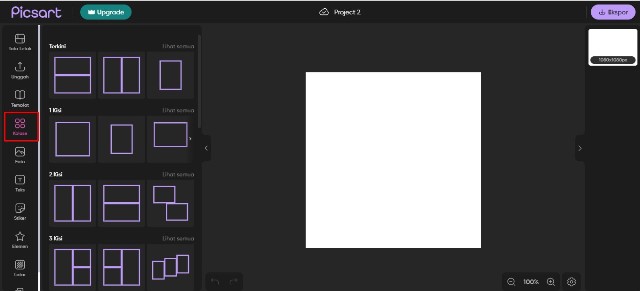
- Kamu bisa memilih layout atau tata letak sesuai kebutuhan.
- Setelah itu, klik icon tambah gambar untuk memasukkan gambar ke dalam layout. Lakukan hal itu sampai layout terisi gambar.
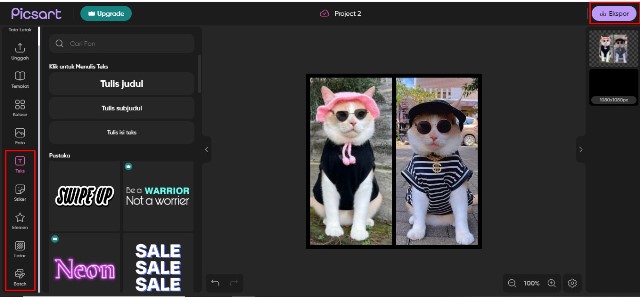
- Kemudian, kalian bisa melakukan editing seperti menambahkan teks, mengganti warna background, stiker, dan lainnya. Lakukan proses editing hingga hasilnya sesuai keinginan.
- Terakhir, klik Ekspor untuk menuju proses penyimpanan.
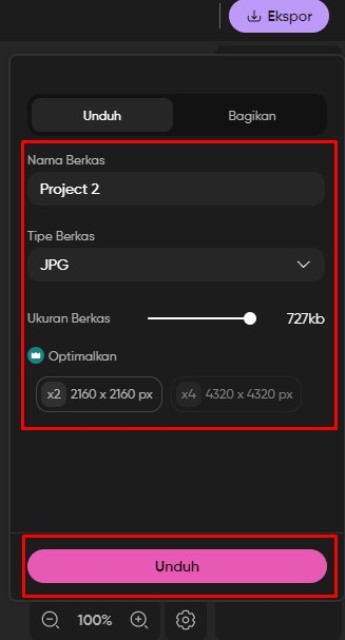
- Atur nama berkas, tipe berkas, ukuran berkas > klik Unduh.
BACA JUGA: Cara Membuat Kolase Foto dan Video dengan Bantuan Aplikasi
Itu dia, cara membuat kolase foto di HP dan laptop tanpa perlu menggunakan aplikasi tambahan. Sangat mudah bukan? Semoga pembahasan kali ini bisa bermanfaat.
