
Close Menu
Rancah Post
    Facebook X (Twitter) Instagram
    Rancah Post
    • HOME
    • BERITA
      • Berita Banjar
      • Berita Ciamis
      • Berita Internasional
      • Berita Nasional
      • Berita Pangandaran
      • Berita Rancah
      • Berita Tasikmalaya
    • TEKNOLOGI
      • Aplikasi
      • Info Gadget Terbaru
      • Games
      • Internet
      • Software
      • Hardware
      • Review
      • Tips & Trik
    • LIFESTYLE
      • Fashion
      • Kecantikan
      • Kesehatan
      • Kuliner
      • Travel
      • Relationship
    • VIRAL
      • Sosial Media
      • Viral Video
      • Tentainment
    • SMARTPHONE
    Rancah Post
    Home»Teknologi»Tips n Trik»Cara Melihat Password WiFi di Laptop Windows 10
    Tips n Trik

    Cara Melihat Password WiFi di Laptop Windows 10

    Tira Dwi CahyaniTira Dwi Cahyani28 Juli 20220
    Share Facebook Twitter WhatsApp Telegram
    Follow Us
    Google News
    Cara Melihat Password WiFi di Laptop
    Cara Melihat Password WiFi di Laptop. (IST/Telset.id)

    HP kamu juga ingin terhubung ke jaringan WiFi yang sama dengan laptop tapi tidak mengetahui passwordnya? Kamu bisa melihat password WiFi di laptop dengan beberapa langkah mudah saja.

    Perangkat elektronik seperti HP, PC dan laptop memang bisa terhubung secara otomatis ke jaringan WiFi setelah dihubungkan pertama kali.

    Dengan begitu, kamu tidak perlu memasukkan kembali password saat  akan terhubung dengan jaringan password tersebut kembali.

    Tapi apa jadinya jika yang terhubung pada WiFi tersebut hanya laptop? Apakah kamu bisa melihat password melalui laptop tersebut?

    Pertanyaan tersebut mungkin banyak diperbincangkan saat akan berbagai password WiFI ke orang lain saat disuatu tempat.

    Tapi kini kamu tak usah khawatir lagi, karena sudah ada cara yang bisa kamu gunakan untuk melihat password WiFi di laptop asalkan sebelumnya sudah terkoneksi ke jaringan nirkabel terkait.

    Jika kamu penasaran dengan caranya, simak cara melihat password WiFi di laptop dan PC berbasis Windows 10 di bawah ini.

    BACA JUGA: Cara Membuat Voucher Wifi

    Cara melihat password Wi-Fi di PC dan laptop

    Ada beberapa langkah yang harus kamu lakukan untuk melakukan hal ini, berikut diantaranya:

    • Pertama, pastikan laptop atau PC yang kamu gunakan sudah terkoneksi dengan jaringan WiFi yang kamu inginkan.
    • Selanjutnya, klik menu Start di laptop yang kamu gunakan.
    • Ketikan kata kunci “WiFi Settings” di kolom yang tersedia.
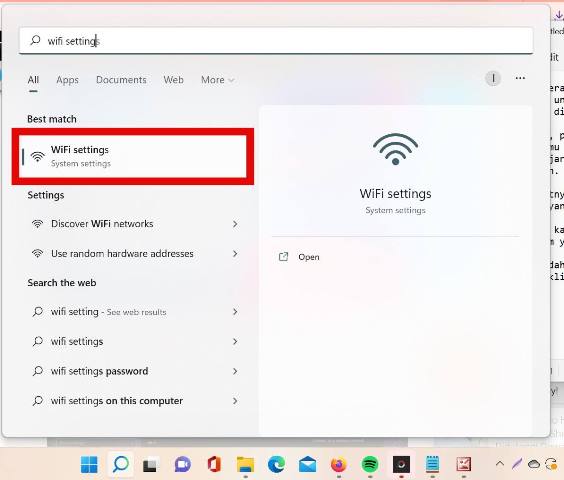
      WiFi Settings
      WiFi Settings. (IST)
    • Jika sudah ada, klik menu tersebut dengan klik open.
    • Pada menu tersebut, pilih opsi “Network and Sharing Center”. Opsi ini bisa kamu temukan di sisi kanan layar laptop atau PC yang kamu gunakan.
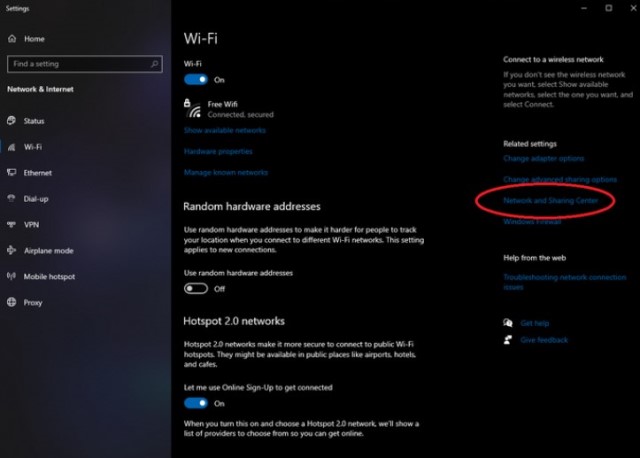
      Network and SHaring Center
      Network and SHaring Center. (IST)
    • Pada halaman pengaturan “Network and Sharing Center”, pilih opsi “Wifi” (nama jaringan Wi-Fi).
    • Nantinya akan muncul jendela kecil yang berisikan informasi WiFi yang sedang terhubung dengan perangkat yang kamu gunakan. Pada laman ini kamu bisa klik opsi “Wireless Properties”.
    • Kemudian, pilih menu bar “Security” dan klik pada checkbox “Show characters” untuk menampilkan password WiFi yang terhubung pada laptop atau PC tersebut.
    • Jika informasi password sudah muncul, kamu bisa mengcopynya atau langsung memasukkan kata kunci password tersebut ke perangkat baru yang ingin kamu sambungkan pada jaringan WiFI yang sama.
    • Selesai.

    BACA JUGA: Cara Login WiFi id

    Itulah cara melihat password WiFI di laptop yang bisa kamu lakukan agar bisa berbagi dengan perangkat lain dan orang lain dengan mudah tanpa harus minta ke pemiliknya.

    Share. Facebook Twitter WhatsApp Telegram LinkedIn Copy Link
    Tira Dwi Cahyani
    • Website

    In order to succeed, we must first believe that we can!!

    Related Posts

    Cara Mendengarkan Musik Gratis di iPhone

    28 Maret 2026

    Cara Blokir Nomor Tidak Dikenal di Android Biar Hidup Lebih Tenang

    13 Maret 2026

    Cara Menggunakan Flashdisk di HP iPhone, Bebas Ribet & Pasti Berhasil!

    2 Maret 2026
    Add A Comment

    Comments are closed.

    Vivo X300 Ultra Resmi Meluncur, Ini Spesifikasi dan Harganya!

    5 April 2026

    Cek Spesifikasi dan Harga Xiaomi Redmi 15A Terbaru

    2 April 2026

    Cara Mendengarkan Musik Gratis di iPhone

    28 Maret 2026

    Command Latihan CS2 Terbaik di 2026

    27 Maret 2026
    Daftar HP Terbaru 2026
    • Oppo K15 Pro Plus Oppo K15 Pro Plus Rp8.499.000
    • Oppo K15 Pro Oppo K15 Pro Rp7.499.000
    • Poco X8 Pro Max Poco X8 Pro Max Rp7.999.000
    • Poco X8 Pro Poco X8 Pro Rp5.599.000
    • Samsung Galaxy S26 Ultra Samsung Galaxy S26 Ultra Rp24.499.000
    • Samsung Galaxy S26 Plus Samsung Galaxy S26 Plus Rp19.499.000
    Rancah Post
    Facebook X (Twitter) Instagram YouTube LinkedIn
    • Kontak
    • Privacy
    • Terms
    • Disclaimer
    © 2026 Rancah Post.

    Type above and press Enter to search. Press Esc to cancel.