

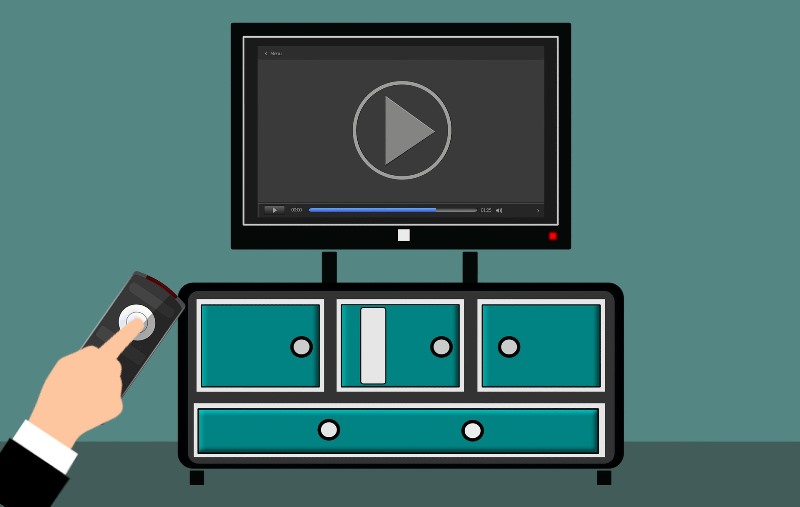
Menonton film di YouTube HP sepertinya kurang nyaman apalagi jika yang menontonnya ramai-ramai, untuk itu kami akan memberitahu kamu cara menonton YouTube di TV agar lebih seru dan khidmat.
YouTube merupakan salah satu aplikasi bawaan pada smartphone Android atau iOS yang memuat banyak video, konten dan film menarik di dalamnya.
Aplikasi tersebut juga bisa kamu gunakan secara gratis, ya meskipun untuk mengakses fitur unggulannya kamu harus menggunakan YouTube Premium.
Meskipun begitu, pada YouTube versi gratis kamu bisa menonton banyak film menarik, apalagi kini siaran TV sudah mulai tergeser dengan serial YouTube yang selalu update setiap harinya.
Menariknya, kamu bisa menonton YouTube di TV agar lebih nyaman dan bisa ditonton ramai-ramai saat weekend.
Untuk pengguna Smart TV mungkin proses menonton YouTube di TV cukup mudah dilakukan, karena TV tersebut sudah terintegrasi otomatis.
Tapi untuk TV LED, pengguna membutuhkan port HDMI untuk menyambungkannya, tenang saja alat tersebut bisa dipasang dengan mudah tanpa bantuan teknisi kok.
Nah, jika kamu ingin mencobanya, berikut kami akan mengulas cara menonton YouTube di Smart TV dan TV LED.
BACA JUGA: Cara Membatalkan YouTube Music Premium
Cara Menonton YouTube di TV LED dan Smart TV
Nonton YouTube Menggunakan Teknologi Miracast

Memakai Teknologi Miracast. (IST)
Cara pertama kamu bisa menggunakan Miracast untuk menggunakan YouTube untuk menyambungkannya ke Televisi.
Miracast sendiri merupakan salah satu standar koneksi nirkabel dari perangkat pengirim ke penerima tampilan, yang bisa digunakan untuk menghubungkan perangkat HP ke TV.
Untuk menggunakan perangkat ini, kamu harus memiliki atau terhubung ke WiFi Direct.
Selain itu, kamu juga membutuhkan perangkat tambahan seperti MiraScreen atau AnyCast untuk dihubungkan ke port HDMI tersebut.
Tenang saja, harga perangkat tersebut cukup terjangkau sekitar Rp 100 – 150 ribu di toko alat elektronik atau online shop terpercaya.
Cara Menonton YouTube di TV Menggunakan Android TV Box

Menggunakan Android TV Box. (IST)
Selanjutnya, kamu bisa mencoba menggunakan Android TV Box untuk menghubungkan YouTube di HP ke TV LED atau Smart TV.
Untuk mendapatkan perangkat ini kamu bisa membeli perangkat TV Box berbasis OS Android di toko elektronik internet terdekat.
Dengan perangkat tersebut kamu bisa merubah TV LED menjadi Smart TV dan memiliki aplikasi nonton layaknya Android, seperti YouTube, Netflix, dan lainnya.
Menariknya, harga Android TV Box ini jauh lebih murah jika dibandingkan dengan harga Smart TV, jadi kamu bisa lebih irit guys.
Pakai Kabel HDMI
Kabel HDMI ini terbagi menjadi 3 tipe, yaitu tipe reguler untuk menyambungkan perangkat konsol ke TV, lalu ada perangkat mini HDMI untuk menyambungkan TV ke smartphone, dan perangkat micro HDMI untuk menyambungkan smartphone ke TV.
Untuk lebih jelasnya, kamu bisa menyambungkannya dengan mengikuti langkah-langkah di bawah ini:
- Colokkan kabel HDMI ke smartphone atau laptop yang akan disambungkan ke TV.
- Colokkan juga sisi lainnya dengan TV.
- Tunggu beberapa saat, nantinya smartphone akan saling terhubung.
Memakai Teknologi Google Cast

Memakai Teknologi Google Cast. (IST)
Mungkin secara garis besar, alat ini memiliki cara kerja yang hampir sama dengan MiraCast, Google Cast, AnyCast, dimana penggunanya harus memasang perangkat khusus yang dibuat Google.
Hanya saja, teknologi ini memiliki harga alat yang jauh lebih tinggi jika dibandingkan dengan MiraCast, karena sistem kerjanya lebih bagus.
Untuk memasangkannya di perangkat TV kamu harus menyambungkan Google Cast ke port HDMI. Setelah itu, sistem akan bekerja secara otomatis dan kmau hanya tinggal mencari film atau video YouTube yang ingin di tonton melaluo TV.
BACA JUGA: CCara Menggunakan WeTV Gratis
Demikianlah cara menonton YouTube di TV LED dan Smart TV yang bisa kamu coba. Semoga membantu.
