

Cara mengubah Excel ke PDF memang banyak dilakukan, karena hal tersebut berguna agar data file Excel tidak terpotong.
Seperti kita ketahui Microsoft Excel merupakan salah satu program aplikasi lembar kerja yang dibuat dan didistribusikan oleh Microsoft.
Dengan begitu kamu bisa lebih mudah untuk membuat tabel distribusi atau aspek lainnya yang bisa di edit semenarik mungkin.
Tapi yang sering menjadi kendala yaitu data excell yang akan di print kerap kali terpotong atau berantakan, pasti hal tersebut akan membuat jengkel pemiliknya.
Nah, untuk mengatasi hal tersebut kamu bisa mengubah data file ke PDF agar data yang akan kamu print tetap rapi.
Penasaran dengan cara mengubah file Excel menjadi PDF tanpa terpotong? Yuk, simak pembahasan di bawah ini untuk mengetahuinya.
BACA JUGA: Cara Aktifkan Paket Darurat Telkomsel
Cara Mengubah Excel ke PDF
Terdapat beberapa cara yang bisa kamu gunakan untuk convert Excel ke PDF, berikut diantaranya:
Ubah Excel ke PDF dengan Microsoft Excel
Pertama kamu bisa menggunakan aplikasi Microsoft Excel untuk mengconvert excel ke PDF.
Cara ini ini cukup mudah dilakukan, berikut langkah-langkahnya:
- Buka file Microsoft Excel yang akan kamu ubah ke format PDF.
- Jika sudah terbuka, klik tab Page Layout, tekan menu Orientation, dan pilih orientasi akan kamu gunakan.
- Klik menu File di pojok kiri atas halaman.
- Tekan tombol Save As, lalu pilih lokasi atau folder untuk menyimpan file tersebut.
- Untuk nama file kamu bisa menggunakan nama sebelumnya atau menggantinya dengan yang baru.
- Lalu pilih format PDF, dan klik Save.
Cara Mengubah Excel ke PDF secara Online
Jika kamu ingin menggunakan cara yang lebih instant dan cepat kamu bisa menggunakan situs online untuk mengconvertnya.
Pada kesempatan kali ini kami akan mencoba situs online Smallpdf untuk mengubah file Excel ke format PDF. Tapi pastikan kamu memiliki koneksi jaringan internet yang bagus ya untuk melakukannya. Berikut tutorialnya:
- Langkah pertama yang harus kamu lakukan yaitu buka aplikasi browser di perangkat yang akan kamu gunakan, lalu kunjungi situs Small PDF dengan URL https://smallpdf.com/id.
- Selanjutnya pilih menu Excel to PDF untuk mengubah file Excel ke format PDF.
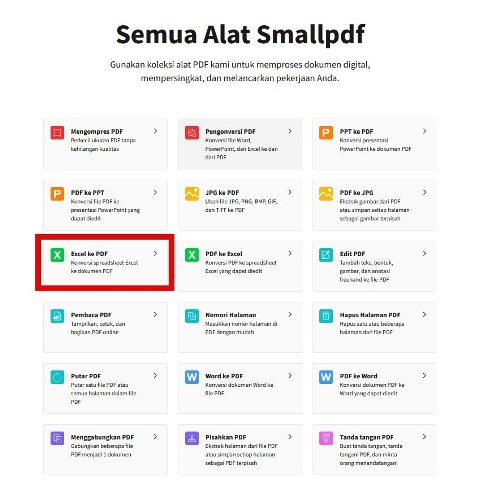
Ubah Ecvel ke PDF. (IST) - Lalu, klik tombol Pilih File, lalu cari dokumen atau file data Excel yang akan dikonversi ke PDF.
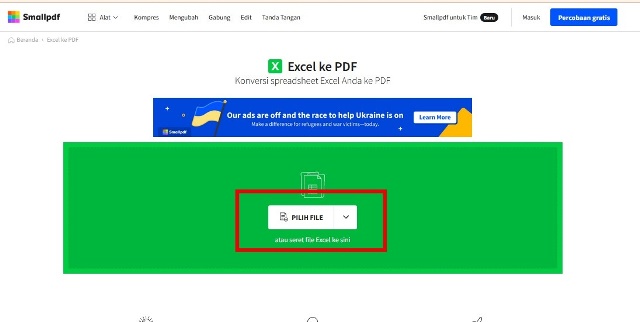
Pilih File. (IST) - Proses convert sedang berlangsung, kamu hanya tinggal menunggunya sampai selesai.
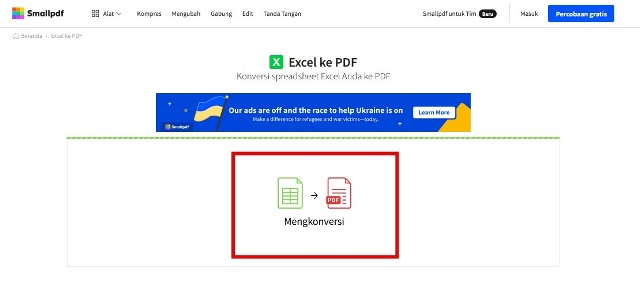
Tunggu Proses Konversi selesai. (IST) - Jika sudah, kamu bisa langsung mendownloadnya dan file akan tersimoan otomatis di perangkat yang kamu gunakan.
BACA JUGA: Cara Mengubah Foto ke PDF
Itulah cara mengubah Excel ke PDF yang bisa kamu lakukan, semoga berhasil.
