Close Menu
Rancah Post
    Facebook X (Twitter) Instagram
    Rancah Post
    • HOME
    • BERITA
      • Berita Banjar
      • Berita Ciamis
      • Berita Internasional
      • Berita Nasional
      • Berita Pangandaran
      • Berita Rancah
      • Berita Tasikmalaya
    • TEKNOLOGI
      • Aplikasi
      • Info Gadget Terbaru
      • Games
      • Internet
      • Software
      • Hardware
      • Review
      • Tips & Trik
    • LIFESTYLE
      • Fashion
      • Kecantikan
      • Kesehatan
      • Kuliner
      • Travel
      • Relationship
    • VIRAL
      • Sosial Media
      • Viral Video
      • Tentainment
    • SMARTPHONE
    Rancah Post
    Home»Teknologi»Tips n Trik»Cara Menulis Arab di Word Paling Mudah dan Cepat
    Tips n Trik

    Cara Menulis Arab di Word Paling Mudah dan Cepat

    Tira Dwi CahyaniTira Dwi Cahyani15 Maret 20220
    Share Facebook Twitter WhatsApp Telegram
    Follow Us
    Google News
    Cara Menulis Arab di Word
    Cara Menulis Arab di Word. (IST)

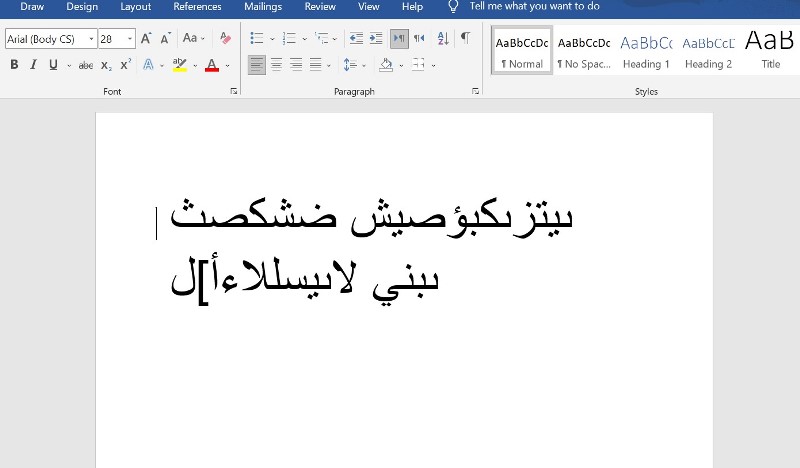
    Selain bisa digunakan untuk mengetik huruf alphabet, Word juga bisa kamu gunakan untuk menulis Arab. Cara menulis Arab di word sendiri bisa dilakukan dengan mudah.

    Secara default, semua versi Microsoft Word memang memakai bahasa Inggris sebagai setelan awal bahasanya.

    Tapi meskipun begitu, Word juga mendukung penggunaan bahasa lain untuk membuka sebuah dokumen, salah satunya membuat tulisan Arab untuk kebutuhan tertentu.

    Dengan adanya metode pembayaran ini, kamu bisa lebih mudah untuk menuis Arab, seperti Ayat, Hadits, Do’a dan lainnya tanpa harus copy paste.

    Sebenarnya, menulis Arabic pada Microsoft Word itu susah-susah gampang. Mungkin caranya cukup awam untuk pengguna baru, tapi jika kamu sudah biasa pasti bisa dilakukan dengan cepat.

    Untuk metode atau cara penulisannya sendiri kamu bisa menambah dan memasang bahasa Arab di setelan keyboard PC atau laptop yang kamu gunakan.

    Adapun cara menulis Arab di Word yang bisa kamu gunakan, berikut diantaranya.

    BACA JUGA: Cara Memulihkan Akun Google

    Cara Menulis Arab di Word

    • Pertama buka perangkat laptop yang akan kamu gunakan untuk mengerjakan dokumen bahasa Arab.
    • Kemudian klik Start atau tekan tombol berlogo Windows di samping kiri tombol Alt.
    • Setelah itu, masuk ke menu Settings.
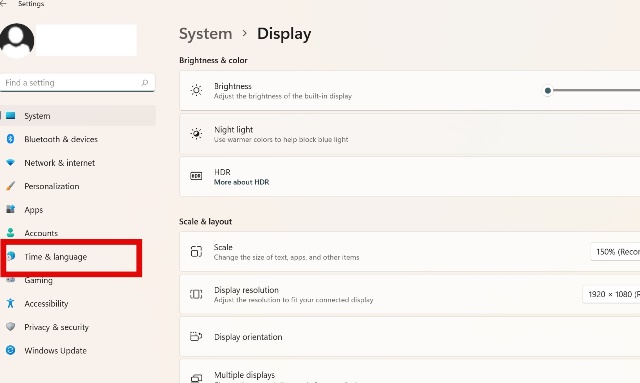
    • Langkah berikutnya, kamu perlu masuk ke menu Time & Language.
      Pilih Time dan Language
      Pilih Time dan Language. (IST)
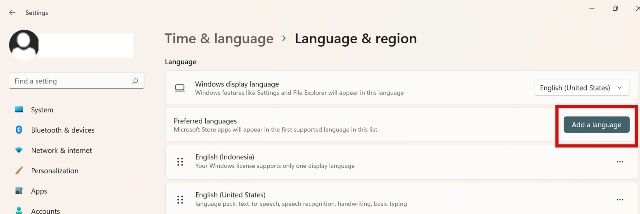
    • Pada menu tersebut, cari menu Preffered Languages.
    • Selanjutnya, kamu harus menambah Bahasa Arab dengan cara klik Add a Language .
      Add a Language
      Add a Language. (IST)
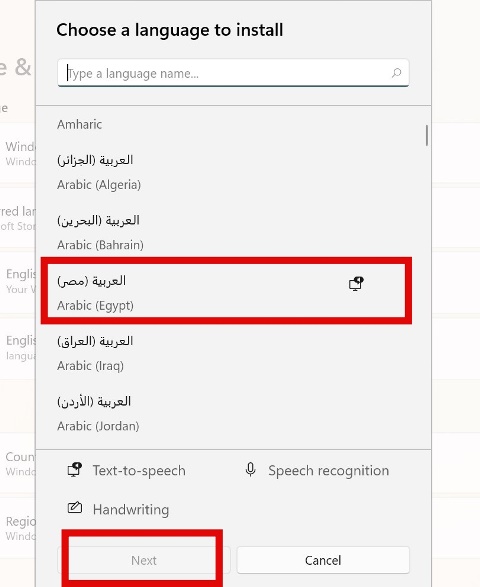
    • Jika sudah, cari huruf arab yang umumnya diberi nama “arabic”.
    • Pada daftar bahasa, kamu  bisa pilih Arabic dan klik.
      Pilih Bahasa Arab
      Pilih Bahasa Arab. (IST)
    • Tunggu beberapa saat sampai proses instal selesai.
    • Jika sudah, maka Bahasa Arab sudah ditambahkan ke setelan keyboard perangkat milik kamu.

    Untuk mengubah setelan keyboard ke bahasa Arab, kamu bisa mengikuti langkah-langkah berikut:

    • Pada halaman utama  cari tulisan ENG.

      Cara Menulis Arab di Word
      Cara Menulis Arab di Word. (IST)
    • Lalu klik kiri di taskbar ENG.
    • Pilih opsi Arabic untuk mengubah setelan keyboard.
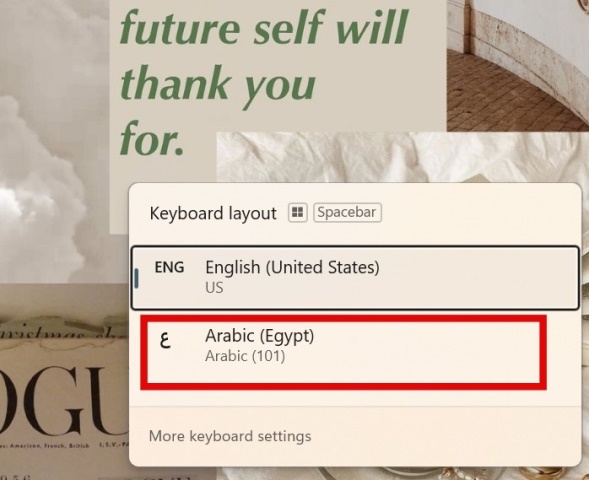
      Pilih keyboard layout dengan bahasa Arab
      Pilih keyboard layout dengan bahasa Arab. (IST)
    • Selesai, kamu sudah bisa menulis di keyboard dengan menggunakan bahasa Arabic di Microsoft Word.

    BACA JUGA: Cara Menggunakan Google Authenticator

    Nah, itulah cara yang bisa kamu lakukan untuk menulis Arab di Word.

    Share. Facebook Twitter WhatsApp Telegram LinkedIn Copy Link
    Tira Dwi Cahyani
    • Website

    In order to succeed, we must first believe that we can!!

    Related Posts

    Asiong Gestun, Solusi Pencairan Limit Kartu Kredit dan Paylater yang Cepat dan Amanah

    3 Juni 2026

    Cara Mendengarkan Musik Gratis di iPhone

    28 Maret 2026

    Cara Blokir Nomor Tidak Dikenal di Android Biar Hidup Lebih Tenang

    13 Maret 2026
    Add A Comment

    Comments are closed.

    Asiong Gestun, Solusi Pencairan Limit Kartu Kredit dan Paylater yang Cepat dan Amanah

    3 Juni 2026

    Vivo X300 Ultra Resmi Meluncur, Ini Spesifikasi dan Harganya!

    5 April 2026

    Cek Spesifikasi dan Harga Xiaomi Redmi 15A Terbaru

    2 April 2026

    Cara Mendengarkan Musik Gratis di iPhone

    28 Maret 2026
    Daftar HP Terbaru 2026
    • Oppo K15 Pro Plus Oppo K15 Pro Plus Rp8.499.000
    • Oppo K15 Pro Oppo K15 Pro Rp7.499.000
    • Poco X8 Pro Max Poco X8 Pro Max Rp7.999.000
    • Poco X8 Pro Poco X8 Pro Rp5.599.000
    • Samsung Galaxy S26 Ultra Samsung Galaxy S26 Ultra Rp24.499.000
    • Samsung Galaxy S26 Plus Samsung Galaxy S26 Plus Rp19.499.000
    Rancah Post
    Facebook X (Twitter) Instagram YouTube LinkedIn
    • Kontak
    • Privacy
    • Terms
    • Disclaimer
    © 2026 Rancah Post.

    Type above and press Enter to search. Press Esc to cancel.