


File penting tidak bisa dibuka? Tenang saja kamu bisa menggunakan cara mengatasi file yang tidak bisa dibuka dengan mudah.
File merupakan sebuah kumpulan berbagai informasi yang tersimpan di perangkat yang kamu gunakan.
Secara konsep, file terbagi menjadi beberapa tipe, mulai dari tipe data dari numeric, character, dan binary, file program dan masih banyak lagi.
Fungsi dari file ini sendiri yaitu sebagai dokumentasi, bahan presentasi, sebagai bahan cetak, bahan materi, penyimpanan informasi dan lainnya.
Jadi tak heran jika beberapa file hilang akan membuat seseorang panik karena isi dari file tersebut bisa saja penting dan belum dicadangkan.
Tapi belakangan ini sering terjadi kasus hilang atau tidak bisa dibukanya file pada perangkat smartphone ataupun PC.
Hal tersebut tentunya sangat menjengkelkan, dimana penggunanya harus membuat ulang teks atau meminta ulang file tersebut dari orang lain.
Untuk mengatasi hal tersebut, kamu bisa menggunakan beberapa langkah untuk memulihkannya. Meskipun cara ini tidak 100% bisa tapi setidaknya kau harus berusaha terlebih dahulu untuk memperbaikinya.
BACA JUGA: Cara Membersihkan File Sampah
Cara Mengatasi File yang Tidak Bisa Dibuka
Restart File Explorer
Cara pertama yang bisa kamu coba yaitu melakukan restart file explorer. Cara ini biasanya dilakukan untuk memulihkan sebuah perangkat. Berikut langkah-langkahnya:
- Langkah pertama silahkan klik kanan pada taskbar bagian bawah > pilih Task Manager.
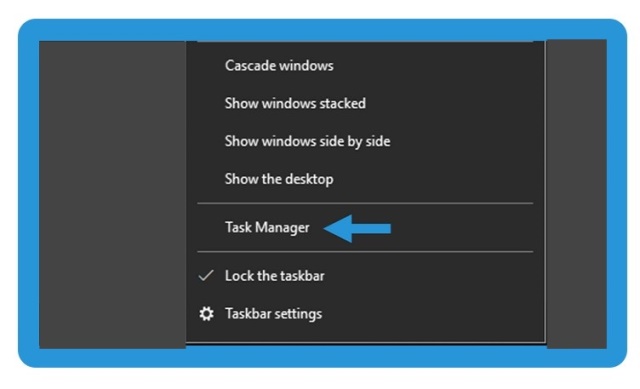
Buka Taskbar. (IST-Leskompi) - Kemudian pada tab Processes, kamu bisa cari Windows Explorer.
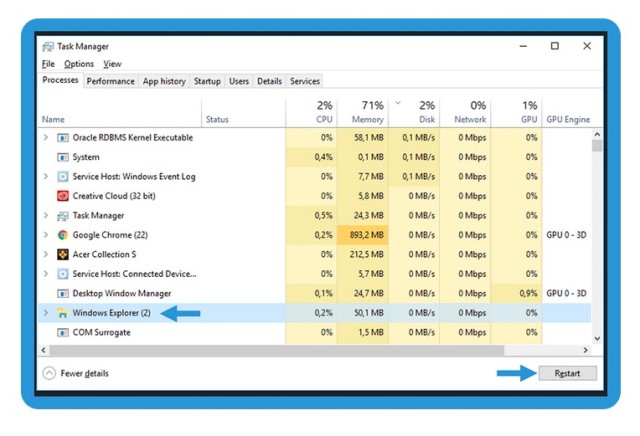
Cari Windows Explorer. (IST-Leskompi) - Jika sudah ketemu bisa di-klik dan pilih tombol Restart di bagian kanan bawah layar.
- Selesai.
Kamu bisa coba buka kembali file yang sebelumnya tidak bisa dibuka, jika berhasil berarti file tersebut masih bisa diatasi.
Tapi jika tidak mungkin kamu bisa mencoba cara selanjutnya ini.
Buat Shortcut Baru
Selanjutnya kamu bisa membuat shortcut baru untuk mengatasi file yang tidak bisa dibuka. Berikut langkah-langkahnya:
- Langkah pertama yang harus kamu lakukan yaitu klik kanan pada layar utama perangkat windows yang kamu gunakan.
- Setelah beberapa menu muncul, pilih menu New dan pilih klik Shortcut.
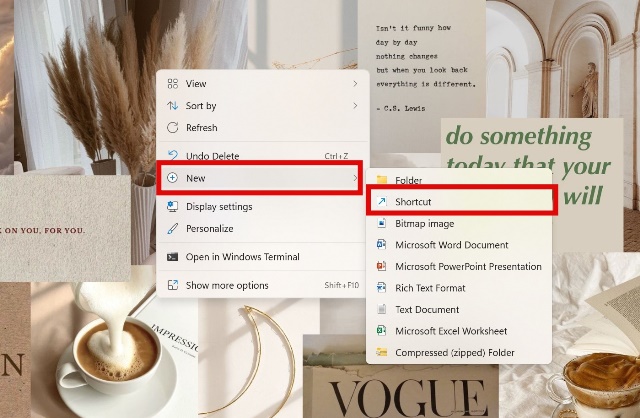
Pilih Shortcut. (IST) - Lalu klik Browse jika kamu ingin mengarahkan shortcut ke folder atau file yang tidak bisa dibuka.
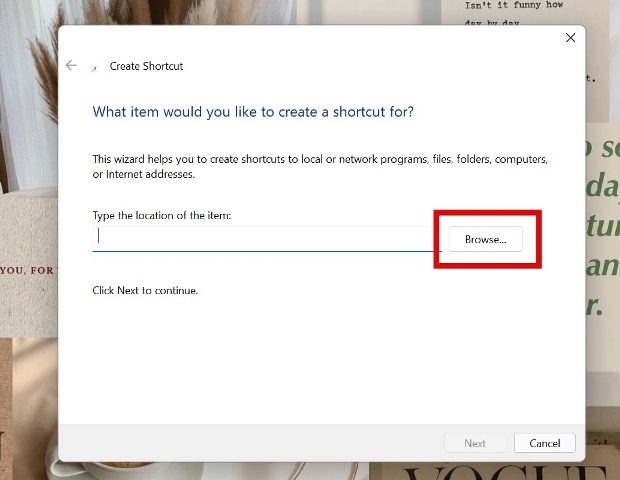
Pilih Browse. (IST) - Jika sudah ada klik Next dan lanjutkan proses instruksi sampai selesai.
- Jangan lupa memberi nama shortcut tersebut dan klik Finish jika sudah selesai.
Jika kedua cara diatas masih gagal kamu lakukan, kamu bisa coba restart komputer atau PC yang kamu gunakan.
Penyebab File Tidak Bisa Dibuka
- Ada bug pada sistem operasi.
- Space memory penuh.
- Cache yang menumpuk.
- File sistem corrupt atau terhapus.
BACA JUGA: Cara Mengunggah File ke Google Drive
Demikianlah cara mengatasi file yang tidak bisa di buka di komputer atau laptop yang kamu miliki.
