

Hadir sejak 2012 menjadikan aplikasi ini banyak diminati untuk menyimpan data, tapi beberapa pengguna masih kerap kali dibingungkan dengan cara mengunggah file ke Google Drive.
Google Drive merupakan salah satu layanan penyimpanan data tersinkronisasi yang dikembangkan oleh Google.
Dengan layanan ini kamu bisa menyimpan data di server mereka, dan mensinkronisasikan data di perangkat berbeda asal dan saling berbagi berkas atau dokumen apapun.
Selain untuk menyimpan data, Google Drive juga dilengkapi dengan fungsi lain, seperti berbagai file, mengedit file, backup file, membuat catatan, menyimpan link dan lainnya.
Kamu juga tak perlu khawatir dengan hilangnya data jika tak sengaja terhapus, asalkan sebelumnya kamu sudah menyimpan dan sinkronkan dengan Google Drive, kamu bisa memulihkannya kembali.
Layanan ini juga menyediakan kapasitas gratis sebesar 15 GB untuk mengakses Google Drive, Gmail dan Google.
Dengan begitu kamu bisa leluasa menyimpan file apapun di Google Drive tanpa takut memori penuh.
Nah, jika ada beberapa file yang belum tersinkronisasi kamu bisa menggunakan cara mengunggah file ke Google Drive secara manual. Berikut caranya.
BACA JUGA: Cara Membagikan Link Google Drive
Cara Mengunggah File ke Google Drive
Cara Unggah File ke Google Drive melalui Laptop
Pertama kamu bisa mengunggah file ke Google Drive melalui laptop atau komputer, cara ini cukup mudah dilakukan, berikut langkah-langkahnya:
- Pertama buka aplikasi browser yang terinstall pada perangkat yang kamu gunakan.
- Selanjutnya kunjungi situs Google Drive atau klik link https://drive.google.com/ untuk membukanya.
- Jika halaman sudah terbuka, masuk keu akun Google yang kamu miliki.
- Pada halaman utama Google Drive, pilih menu New berlambang + di pojok kiri atas.
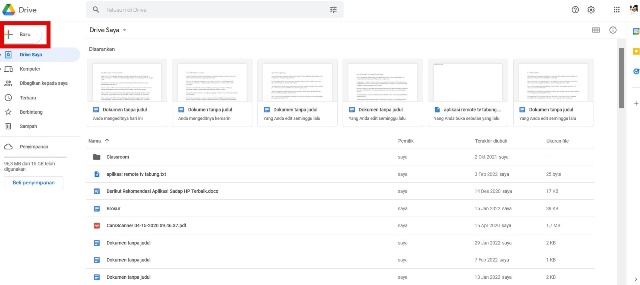
Klik Baru untuk Menambahkan file pada Google Drive. (IST) - Lalu pilih Upload File.
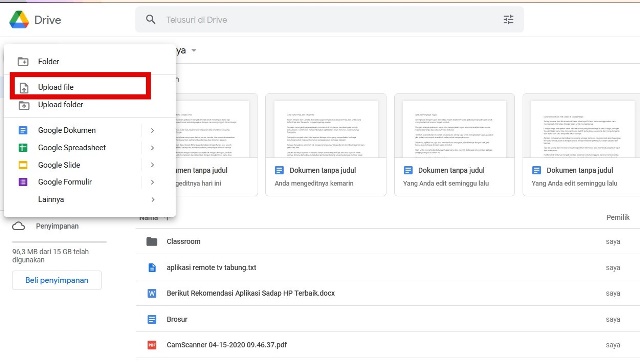
Pilih Jenis File yang akan kamu upload. (IST) - Pada kotak explorer yang muncul, cari file yang akan diunggah atau upload ke Google Drive.
- Selanjutnya, pilih file tersebut (kamu dapat memilih file lebih dari satu) dan klik Open.
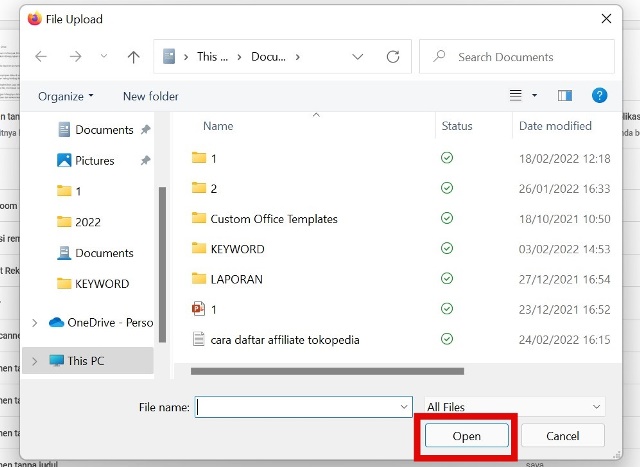
Pilih File yang akan kamu unggah. (IST) - Proses upload segera dimulai
- Setelah proses upload selesai, maka file akan tersimpan di Google Drive
Cara Mengunggah File ke Google Drive melalui Android
- Buka aplikasi Google Drive yang terinstall pada perangkat yang kamu gunakan.
- Biasanya akun Google dan Google Drive sudah tersinkronisasi secara otomatis di HP.
- Pada halaman utama Google Drive, pilih menu New dengan icon + di bagian kanan bawah.
- Pada kotak dialog create new, pilih menu Upload
- Cari file yang ingin kamu upload di dokumen HP kamu.
- Kamu bisa menambahkan banyak file ekaligus, jika sudah klik select di bagian atas menu tersebut.
- Tunggu beberapa saat, sistem akan melakukan upload, tenang saja, proses ini akan memakan waktu yang singkat dan disesuaikan dengan besaran file yang kamu unggah.
- Jika sudah selesai, kamu bisa melihat file yang telah kamu upload di layar HP kamu.
BACA JUGA: Cara Membuat Google Drive
Demikianlah cara mengunggah file di Google Drive yang bisa kamu lakukan, dengan adanya layanan ini kamu bisa dengan mudah mengedit dan membagikan file dalam waktu yang singkat.
