


Sering kesasar dan titik koordinat lokasi tidak tepat? Kamu harus menggunakan cara memperbaiki titik lokasi Google Maps untuk mengatasinya.
Google Maps merupakan salah satu situs web yang dikembangkan oleh Google, dengan Google Maps kamu bisa mencari lokasi, satelit, peta jalan, panorama dan mengukur jarak dan waktu dari satu tempat ke lokasi lainnya.
Aplikasi ini biasanya diandalkan seseorang sebagai panduan navigasi saat akan bepergian ke suatu tempat, baik itu tempat wisata, tempat melamar pekerjaan, rumah saudara dan lainnya.
Tapi tak jarang dari mereka sering mengeluhkan titik lokasi atau koordinat yang tidak tepat dan sering error.
Hal tersebut tentunya menjadi kendala tersendiri untuk pengguna, karena mereka sering nyasar, bahkan masuk ruas jalan yang tak boleh dilewati, salah satunya jalan toll untuk pengguna motor.
Untuk menghindari hal tersebut terjadi kamu harus mencari cara untuk memperbaiki titik lokasi di Google Maps.
Nah, berikut kami akan membahas beberapa tutorial untuk mengatasi hal tersebut. Berikut diantaranya.
Cara Memperbaiki Titik Lokasi di Google Maps
Pastikan Internet yang Kamu Pakai Lancar
Langkah pertama, kamu harus memastikan kamu memiliki koneksi jaringan internet yang stabil, hal ini dilakukan untuk menghindari segala bentuk ke erroran yang terjadi pada Google Maps HP kamu.
Karena terkadang aplikasi Google Maps sering loading dan tidak sempurna jika internet HP kamu mati atau lambat.
Selain itu, untuk menggunakan Google Maps secara offline, kamu harus mendownload datanya terlebih dahulu, tapi jika masih error kamu bisa mengikuti cara selanjutnya.
BACA JUGA: Cara Melacak Mobil Menggunakan Google Maps
Gunakan Aplikasi Google Maps dengan Versi Terbaru
Hal lain yang menyebabkan Google Maps error dan tidak menentukan titik koordinat yang tepat karena versi aplikasi yang kamu gunakan belum di update ke versi terbaru.
Karena dengan melakukan update maps, error atau bugs yang biasanya terjadi akan diperbaiki secara otomatis.
Selain itu, loading atau lambatnya sistem operasi juga biasanya terjadi karena kamu belum mengupdate Google Maps ke versi terbaru. Untuk mengeditnya kamu bisa melalui Play Store.
Gunakan Mode Akurasi Tinggi
Selain dua hal sebelumnya, kamu juga harus menggunakan mode akurasi tinggi di Google Maps untuk menghasilkan data lokasi yang akurat. Berikut langkah-langkah mengaktifkannya:
- Buka menu setelan atau setting di HP yang akan kamu gunakan.
- Selanjutnya cari menu Lokasi.
- Lalu aktifkan lokasi atau GPS.
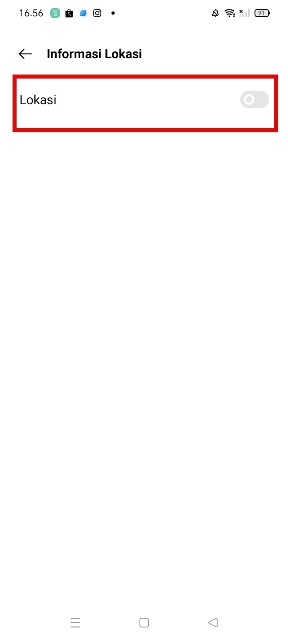
Aktifkan Lokasi. (IST) - Selanjutnya tap menu Akurasi Lokasi Google.
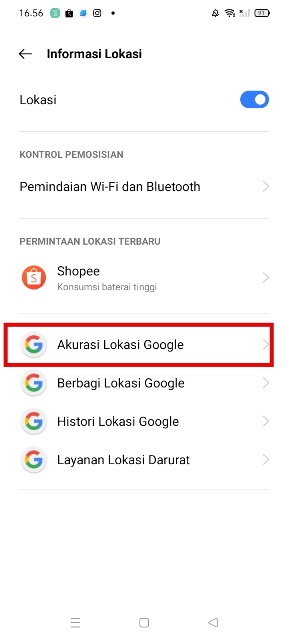
Pilih Akurasi Lokasi Google. (IST) - Lalu aktifkan tingkatkan keakuratan lokasi.
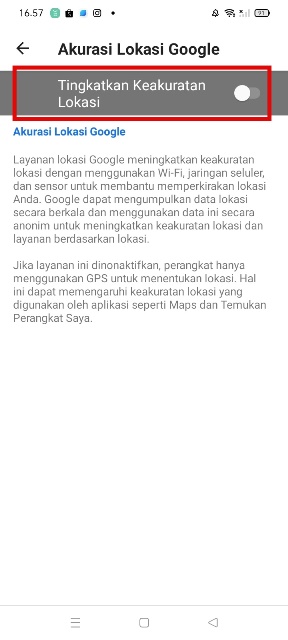
Tingkatkan Keakuratan Lokasi. (IST)
Hanya saja, penggunaan mode akurasi tinggi akan memakan penggunaan baterai yang cukup banyak, untuk itu kamu bisa mengaktifkan menu ini saat sedang diperlukan saja.
Hapus Cache dan Data Aplikasi
Terakhir kamu harus sering membersihkan cache dan data Google Maps untuk menghindari penumpukan data yang menyebabkan sistem operasi rusak.
Cara memperbaiki Google Maps yang satu ini cukup efektif dan mudah dilakukan, berikut langkah-langkahnya:
- Buka menu Pengaturan pada Hp yang kamu gunakan.
- Selanjutnya cari menu Manajer Aplikasi.
- Cari aplikasi Google Maps dan tap untuk membukanya.
- Nantinya akan muncul berbagai cache dan data aplikasi tersebut, untuk membersihkannya kamu bisa klik Hapus cache dan Hapus data.
- Selesai.
BACA JUGA: Cara Mengukur Jarak di Google Maps
Demikianlah cara memperbaiki titik lokasi di Google Maps yang bisa kamu coba.
