

Cara membuat google classroom untuk guru biasanya dilakukan oleh guru untuk membantu proses pembelajaran daring yang dilakukan secara online.
Dengan adanya cara ini guru bisa lebih mudah melakukan pembuatan data pendistribusian hingga penetapan tugas tanpa menggunakan kertas.
Selain itu, aplikasi ini juga memiliki ukuran yang sangat ringan jika dibandingkan dengan platform belajar lainnya.
Mereka memiliki 2 mode pakai, yaitu mode siswa dan mode moderator yaitu guru.
Sebenarnya, aplikasi ni memiliki antarmuka yang sederhana sehingga sangat mudah digunakan, tapi tak jarang dari mereka ada yang belum mengerti cara penggunaannya.
Nah, jika kamu masih bingung, berikut kami akan mengulas cara menggunakan Google Classroom untuk siswa yang bisa kamu coba.
Cara Membuat Google Classroom
Pada opsi ini terdapat dua opsi Google Classroom, pertama untuk siswa dan kedua untuk guru. Berikut ulasannya.
Cara Mengikuti Google Classroom untuk Siswa
Ada beberapa langkah yang harus kamu lakuakn untuk bergabung ke kelas di Google Classroom. Yuk, ikuti tutorial di bawah ini untuk melakukannya:
- Langkah pertama yang harus kamu lakukan adalah harus mempunyai aplikasi Google Classroom terlebih dahulu.
- Jika sudah terpasang kamu bisa langsung membukanya, atau kamu bisa mengaksesnya melalui browser dengan URL https://classroom.google.com/ di PC atau laptop.
- Setelah halaman terbuka, Klik Get Started, dan masukan alamat email yang akan kamu gunakan untuk mendaftar di Google Classroom.
- Pada opsi ini kamu harus menggunakan alamat email aktif agar bisa terverifikasi dengan mudah ke akun Google.
- Untuk bergabung ke kelas diskusi kamu bisa klik tanda plus (+) yang ada di pojok kanan atas lalu pilih opsi Join Class. atau pada halaman utama sudah muncuk opsinya.
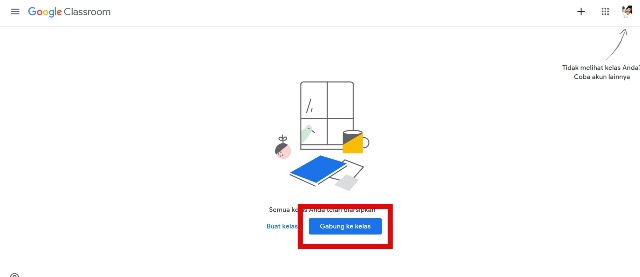
Google Classroom untuk Siswa. (IST) - Sebelumnya kamu pasti sudah diberi kode join untuk masuk kelas diskusi, jika belum ada kamu bisa memintanya terlebih dahulu ke guru atau moderator yang membuat kelas tersebut.
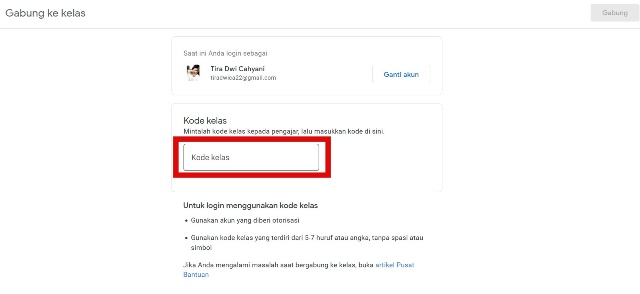
Masukan Kode Kelas. (IST) - Tapi jika sudah ada kau hanya perlu memasukkannya ke kolom yang tersedia.
- Tunggu beberapa saat sampai kamu bergabung ke kelas tersebut. Jika sudah kamu bisa melihat tugas atau materi yang dibagikan guru di Stream atau Classwork.
- Selesai.
Selain mengikuti kelas kamu juga bisa membuat Google Class sendiri yang bisa digunakan untuk berdiskusi. Berikut cara-caranya.
Cara Membuat Google Classroom untuk Guru
Untuk guru sendiri, kamu bisa membuat class atau ruang berdiskusi dengan mudah untuk mengerjakan atau membahas tugas.
Berikut langkah-langkah membuatnya:
- Buka Google classroom di aplikasi atau situs resminya dengan URL https://classroom.google.com/u/0/h
- Pada halaman utama, klik opsi + yang berada di pojok kanan atas layar.
- Pilih opsi Buat Kelas.
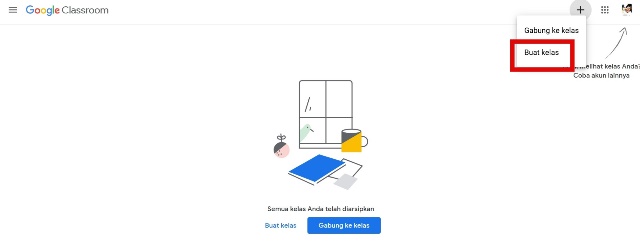
Cara Menggunakan Google Classroom untuk Guru. (IST) - Lalu isi nama kelas dan kolom lainnya yang dibutuhkan, seperti mata pelajaran, jam kelas, bagian hingga ruangan dan klik Buat.
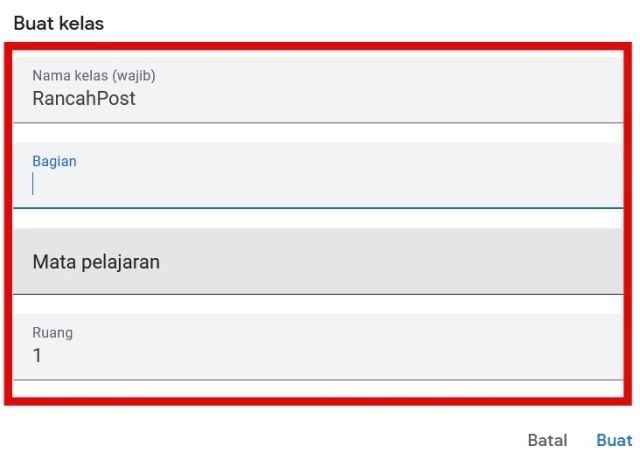
Buat Kelas. (IST) - Nantinya akan muncul, Syarat dan Ketentuan pembuatan kelas, centang kolom yang telah tersedia dan klik lanjutkan untuk membuat kelas.
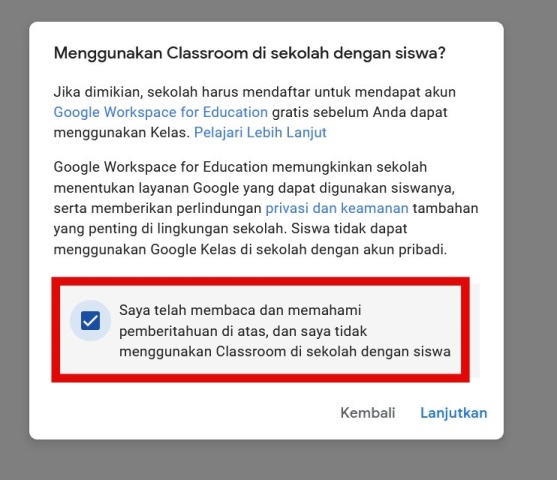
Menggunakan Classroom di sekolah dengan siswa. (IST) - Selesai, kelas kamu siap untuk digunakan, kamu bisa membagikan kode kelas kepada siswa agar siswa bisa masuk ke kelas tersebut.
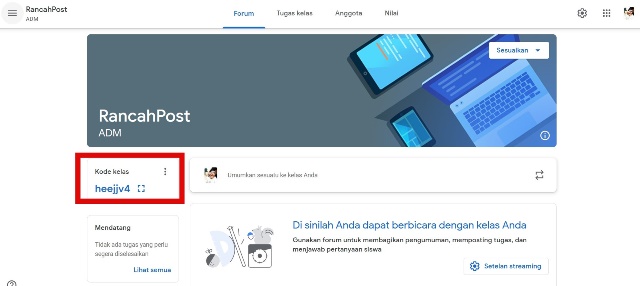
Kelas siap digunakan. (IST)
Kamu hanya tinggal membagikan kode untuk orang yang harus mengikuti kelas tersebut.
BACA JUGA: Aplikasi Kuis Online
Nah, itu dia cara menggunakan aplikasi Google Classroom untuk siswa dan guru yang bisa kamu coba. Semoga membantu.
