


Jika kamu akan mengganti baru jangan lupa untuk mencadangkan menggunakan cara backup chat Line agar tidak hilang saat diinstal kembali di HP baru.
Line merupakan aplikasi pesan instan yang diluncurkan pada 23 Juni 2011, apliaksi ini cukup populer terutama di kalangan anak muda.
Sama seperti aplikasi kirim pesan pada umumnya, aplikasi ini dilengkapi dengan berbagai fitur kirim pesan, memulai dari kirim pesan teks, foto, video, suaran, dokumen dan lainnya.
Untuk menggunakan Line kamu harus memiliki koneksi jaringan internet yang stabil, agar pesan yang masuk dan keluar bisa terkirim dengan cepat.
Hanya saja, kini aplikasi ini memiliki ukuran yang cukup besar, sehingga banyak pengguna yang mencopot aplikasi ini karena terlalu membebankan kinerja HP.
Tapi, untuk pengguna baru atau pengguna setia Line tenang saja, meskipun aplikasi ini berukuran besar, tapi fitur yang diberikan juga sangat memuaskan, salah satunya fitur backup chat Line.
Nah, jika kamu berniat mengganti HP tapi tidak ingin chat penting pada Line hilang, kamu bisa membackupnya terlebih dahulu.
Untuk mengetahui caranya, kamu bisa simak artikel berikut ini.
Cara Backup Chat Line
Ada dua pilihan yang bisa kamu gunakan untuk membackup chat pada Line, yaitu membackup semua chat dan chat terpilih saja.
Lalu bagaimana caranya? Yuk, ikuti langkah-langkah di bawah ini:
BACA JUGA: Cara Backup Chat WhatsApp
Cara Backup Semua Chat Line
- Pertama buka aplikasi Line pada perangkat yang kamu gunakan.
- Selanjutnya pilih menu Pengaturan.
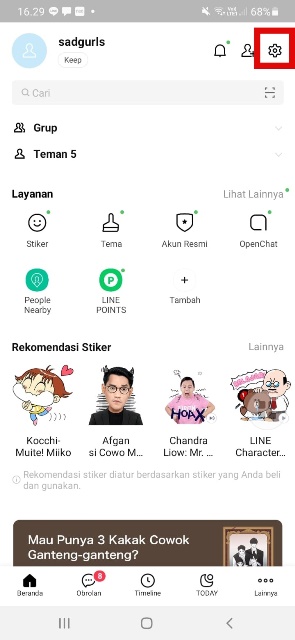
Cadangkan Semua Chat Line. (IST) - Kemudian cari menu Obrolan.
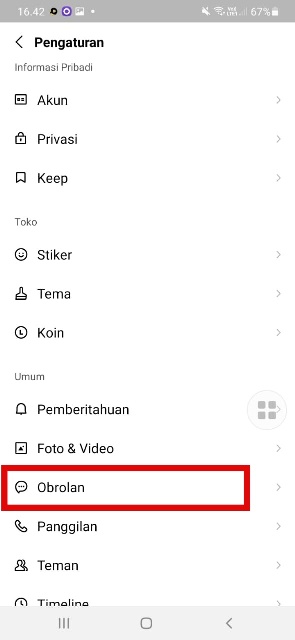
Backup Obrolan Line. (IST) - Lalu pilih Cadangkan/Pulihkan Riwayat Obrolan.
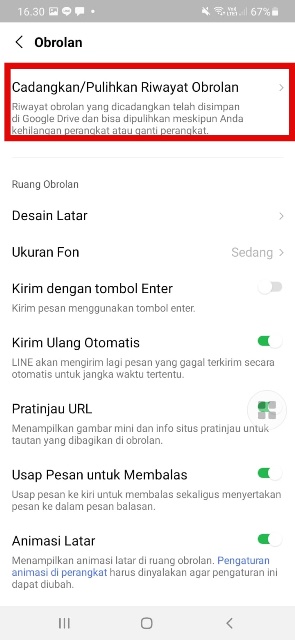
Cadangkan Chat Line. (IST) - Pilih Back up to Google Drive.
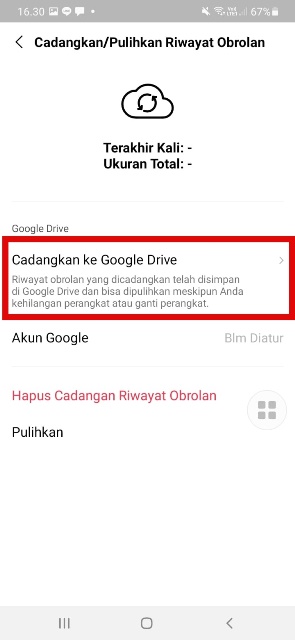
Backup Obrolan Line. (IST) - Lalu pilih ke akun Google mana, chat tersebut akan di backup atau dicadangkan.
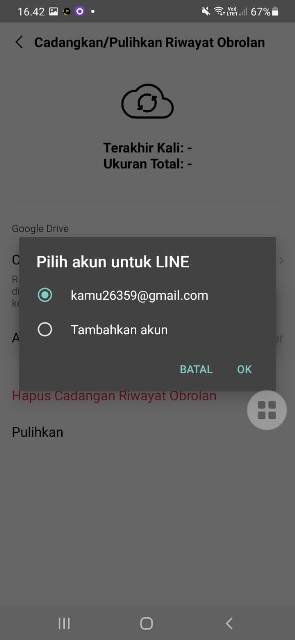
Backup Obrolan Line. (IST) - Pastikan akun Google tersebut aktif dan bisa di buka.
- Pilih Izinkan tentang LINE dan Google yang ingin mengakses akun Google Anda.

Izinkan akses akun Google. (IST) - Tunggu sampai proses backup selesai. Proses ini berlangsung 5-10 menit, terhitung banyaknya data dan chat yang kamu cadangkan.
- Selesai.
Cara Backup Chat Line Terpilih
Nah, jika kamu hanya ingin membackup beberapa chat dari orang penting saja, kamu bisa melakukannya dengan mudah.
Berikut langkah-langkahnya:
- Buka aplikasi Line yang kamu miliki.
- Selanjutnya masuk ke ruang obrolan dan pilih chat yang ingin kamu backup.
- Pada bagian atas layar pilih tanda strip tiga atau icon hamburger.
- Lalu Pilih Pengaturan Lain.

Backup data. (IST) - Kemudian klik Riwayat obrolan dalam format teks.
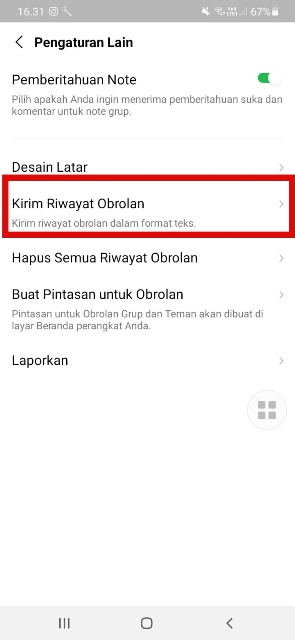
Cadangkan chat lewat Gmail. (IST) - Pilih opsi yang kamu butuhkan dan klik Ok.
- Tunggu sampai proses backup selesai.
- Nantinya kamu akan diberi opsi aplikasi untuk mengirimkan chat yang telah kamu backup.
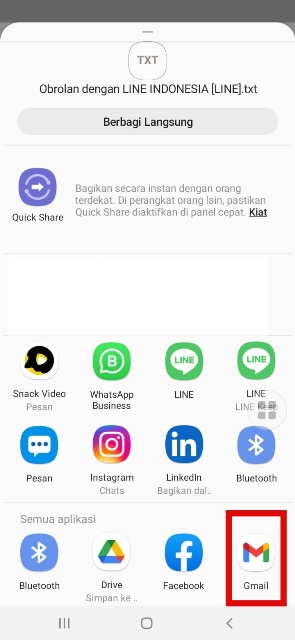
Cadangkan dan Kirim lewat Gmail. (IST) - Jika kamu memilih Gmail, masukan email penerima (boleh email sendiri).
- Jika sudah klik Send.
- Selesai, kamu telah berhasil backup chat terpilih.
BACA JUGA: Cara Backup Nomor Kontak di HP
Demikianlah cara backup chat Line yang bisa kamu gunakan. Cara ini biasanya digunakan saat berganti HP atau untuk memenuhi kebutuhan tertentu.
