


RANCAH POST – Cara screenshot Xiaomi Redmi 10 bisa dibilang agak sedikit berbeda dengan seri sebelumnya. Tapi tidak usah khawatir karena disini Anda akan diberi tahu caranya.
Redmi 10 sendiri memulai karirnya di Indonesia pada pertengahan September lalu dan menjadi pelopor hp berkamera 50 MP untuk segmen entry level.
Masuk ke desain, hp Xiaomi ini menampilkan layar IPS LCD berbentang 6.5 inci, dimana layar tersebut memberikan resolusi 1080p alias FHD+ dan didukung refresh rate cukup tinggi, yakni 90 Hz.
Di punggungnya ada modul persegi panjang yang menjadi wadah bagi empat buah kamera dan satu LED flash. Keempat kamera itu masing-masing menawarkan resolusi sebesar 50 MP + 8 MP + 2 MP + 2 MP.
Sementara di depan tersemat kamera tunggal dengan resolusi 8 MP yang dapat memberikan hasil foto selfie mengagumkan. Baik kamera depan maupun kamera belakang Redmi 10 sama-sama mendukung perekaman video 1080p di 30fps.
Peningkatan paling mencolok yang dibawa oleh ponsel ini adalah dukungan chipset Helio G88 yang sejatinya merupakan chipset seri G paling anyar dari MediaTek yang diklaim punya performa lebih baik ketimbang Helio G80 di Redmi 9.
Xiaomi Redmi 10 sudah menjalankan OS terbaru, yaitu MIUI 12.5 berbasis Android 11. Lantas bagaimana cara mengambil screenshot Redmi 10? Berikut ini adalah jawabannya.
Cara Screenshot Xiaomi Redmi 10
Tekan Power dan Volume Bawah Bersamaan
Untuk cara yang pertama ini mungkin Anda sudah pun terbiasa, screenshot menggunakan kombinasi tombol power dan volume down memang sudah diwariskan turun temurun oleh Xiaomi ke semua smartphone pabrikannya.
Pertama, Anda hanya perlu mencari area yang akan di capture, lalu kemudian tekan power dan volume down di waktu yang bersamaan.

Sebagai patokan berhasil atau tidak screenshot diambil adalah kedipan layar yang diiringi bunyi ‘cekrek‘ seperti pada saat Anda mengambil foto menggunakan kamera depan maupun kamera belakang.
Gunakan Menu Screenshot di Bar Notifikasi
Selain kombinasi tombol fisik, ini juga termasuk salah satu fitur screenshot yang bisa ditemui di semua smartphone pabrikan Xiaomi, mulai dari kelas entry level, mid range hingga flagship.
Jaminan keberhasilan mengambil screenshot dengan cara yang kedua ini adalah 100% jadi Anda tidak mungkin gagal. Kecuali jika Anda hendak mengambil screenshot di aplikasi-aplikasi yang tidak mendukung pengambilan screenshot seperti Kredivo dan lain-lain.
Cara penggunaannya sendiri sangatlah easy, Anda cukup menentukan area mana yang akan dijepret, lalu setelah itu usapkan jari Anda ke atas layar Redmi 10 dari atas ke bawah.
Tujuannya adalah untuk menampilkan beberapa menu shortcut yang ada di bar notifikasi, mirip seperti saat hendak menghidupkan WiFi atau Bluetooth.
Nah, untuk mengambil gambar cuplikan layar silahkan Anda klik menu Screenshot yang berlogo gunting seperti pada gambar berikut ini.
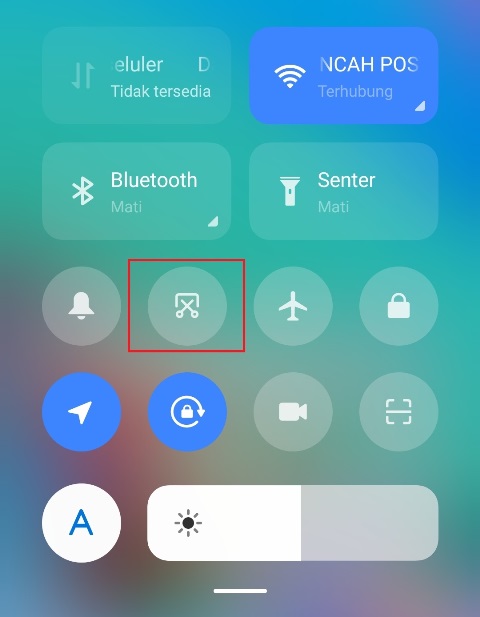
Selesai, hasil jepretannya akan langsung disimpan ke Galeri.
Screenshot 3 Jari Redmi 10
Lanjut ke cara yang ketiga yaitu dengan menggunakan fitur Screenshot 3 Jari. Untuk menggunakan cara ini, cukup tempelkan 3 jari Anda ke layar lalu usapkan ke arah bawah. Jika gagal mungkin fiturnya belum diaktifkan.
Nah, untuk mengaktifkan fitur Screenshot 3 Jari di hp Xiaomi Redmi 10 Anda bisa masuk ke menu Pengaturan > Setelan Tambahan > Pintasan Gerakan > Ambil Screenshot > Kemudian klik tombol slider yang berada di samping kanan menu Geser ke Bawah dengan 3 Jari.
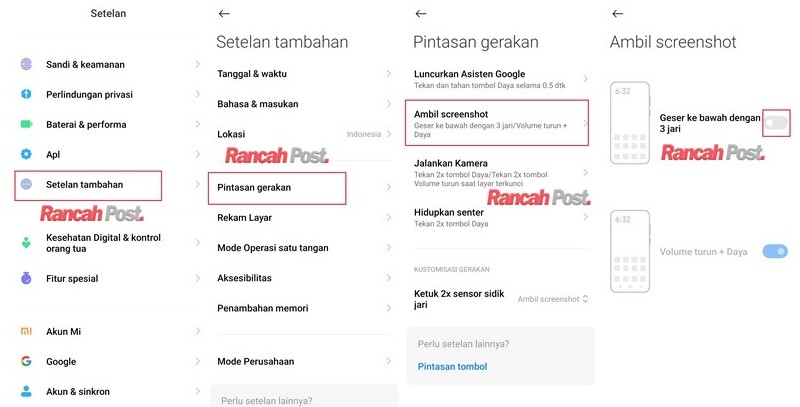
Setelah berhasil aktif, Anda pun bisa langsung mencobanya.
BACA JUGA: Cara Screenshot Realme 8
Menggunakan Fingerprint
Cara screenshot Xiaomi Redmi 10 yang berikutnya adalah dengan mengetuk tombol fingerprint sebanyak dua (2) kali secara cepat. Tombol fingerprint di Redmi 10 sendiri terletak di sisi kanan persis di bawah tombol untuk mengatur volume.
Tapi sebelum itu, Anda harus mengaktifkan fiturnya terlebih dahulu, yaitu dari menu Pengaturan > Setelan Tambahan > Pintasan Gerakan.
Selanjutnya pada opsi Kustomisasi Gerakan Anda akan melihat menu Ketuk 2x Sensor Sidik Jari yang awalnya di setting untuk menghidupkan senter. Disini Anda harus menggantinya menjadi Screenshot. Caranya, klik pada menu Hidupkan Senter kemudian pilihan menu Ambil Screenshot.
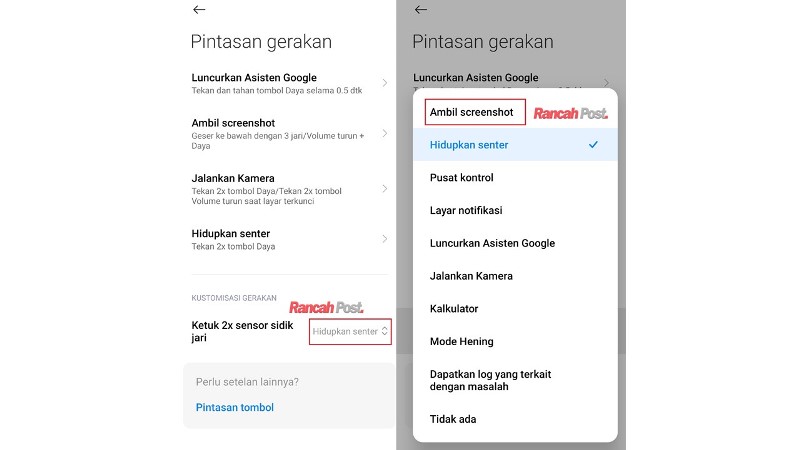
Gimana cara kerjanya? Setelah selesai mengaktifkan fiturnya, Anda hanya perlu mengetuk sensor sidik jari yang ada di samping kanan hp Redmi 10 Anda sebanyak dua kali secara cepat.
Menu Aksesibilitas
Terakhir, Anda juga dapat menggunakan Menu Aksesibilitas untuk mengambil gambar cuplikan layar di hp ini.
Silahkan buka Pengaturan di hp Redmi 10 Anda terlebih dahulu > Setelan Tambahan > Aksesibilitas > Menu Aksesibilitas dan langsung saja aktifkan.
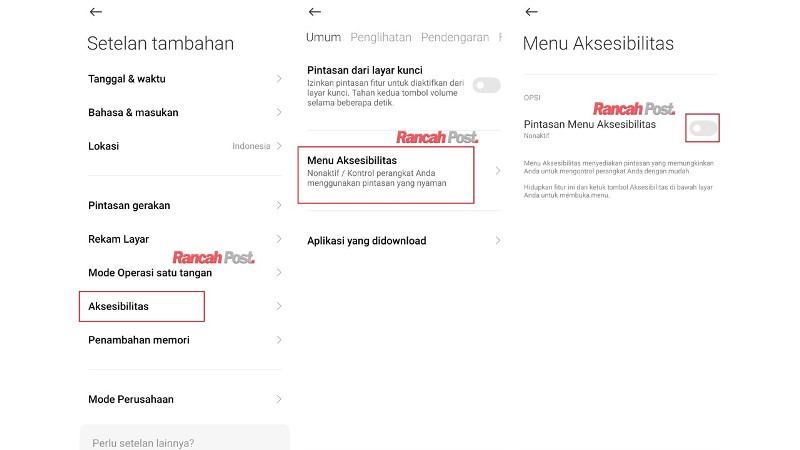
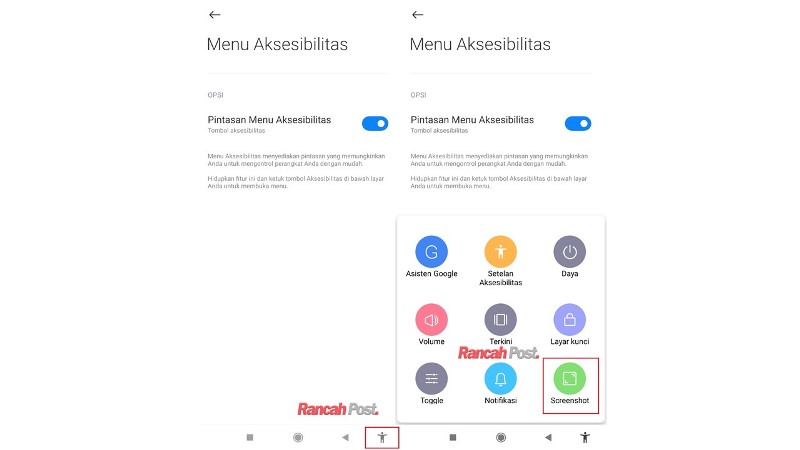
Nantinya akan muncul satu tombol tambahan di navigasi seperti pada gambar berikut.
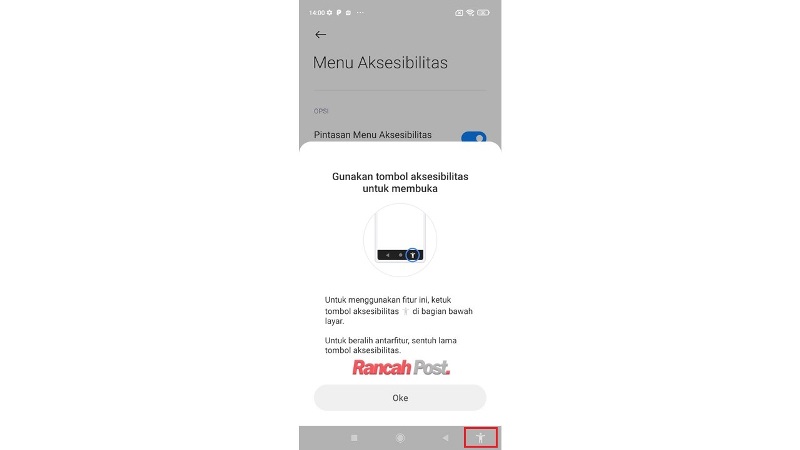
Ketika hendak mengambil cuplikan konten di layar, Anda tinggal klik tombol tersebut lalu pilih Screenshot.
BACA JUGA: Cara Screenshot Samsung Galaxy A03s
Itulah beberapa cara screenshot Xiaomi Redmi 10 mulai dari yang lawas hingga kekinian.
