

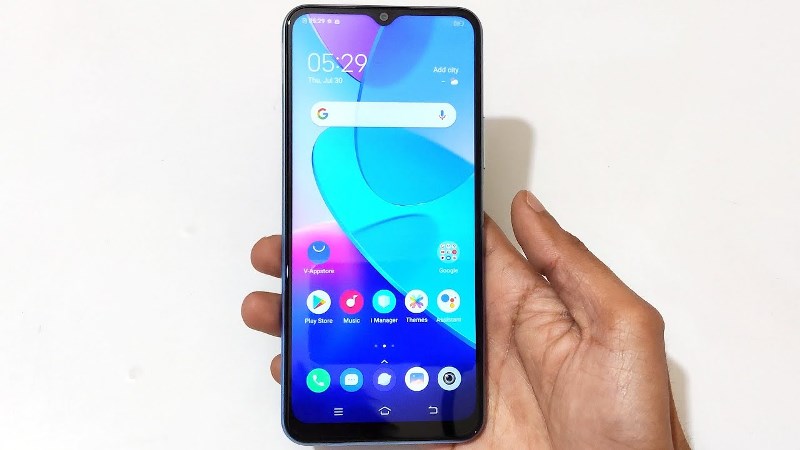
RANCAH POST – Selain memiliki spesifikasi yang sangat identik, Vivo Y20s dan Vivo Y20s [G] juga dibekali fitur tangkapan layar yang sama. Cara screenshot Vivo Y20s dan Vivo Y20s [G] sendiri bisa dilakukan dengan sangat mudah.
Ada beberapa cara screenshot Vivo Y20s yang bisa Anda pilih, yaitu menggunakan tombol fisik, fitur S-Capture, fitur Sentuhan Mudah hingga fitur Screenshot 3 Jari.
Apabila Anda merasa penasaran, simak pembahasan lengkapnya berikut ini.
Cara Screenshot Vivo Y20s
Melalui Kombinasi Tombol Fisik
Seperti smartphone Android lain cara pertama yang dapat Anda gunakan ketika akan mengambil screenshot di hp Vivo Y20s maupun di Vivo Y20s [G] adalah melalui kombinasi tombol fisik.
Jadi untuk dapat menggunakan cara ini Anda hanya perlu menentukan area yang ingin di screenshot lalu kemudian tekanlah tombol Volume Bawah dan Power dalam waktu yang bersamaan.
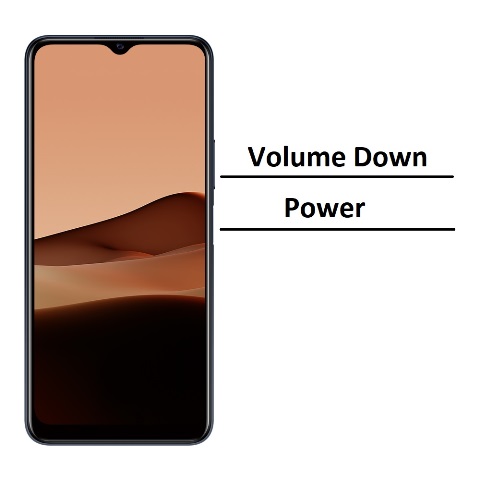
Nah, sesaat setelah kemudian tombol tersebut ditekan layar ponsel akan berkedip yang menandakan bahwa screenshot telah selesai. Anda dapat mengecek hasilnya dari Galeri.
BACA JUGA: Cara Screenshot Infinix Note 10 dan Note 10 Pro NFC
Fitur S-Capture
Selain lewat tombol fisik, Anda juga bisa mengambil screenshot Vivo Y20s Series tanpa tombol, yaitu dengan memanfaatkan fitur S-Capture yang terselip di Bar Notifikasi.
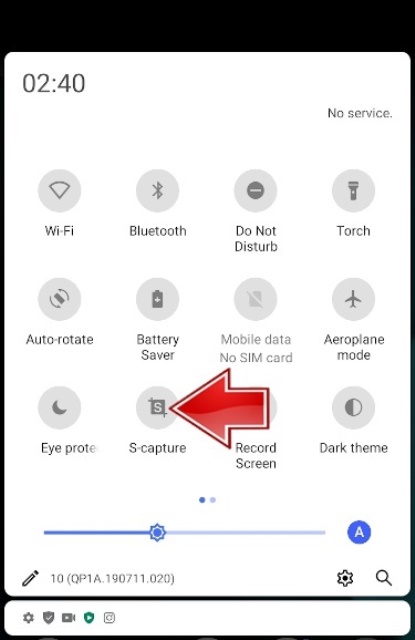
Cara penggunaannya pun sangatlah praktis dan mudah, dimana Anda hanya tinggal mengarahkan layar pada bagian yang akan di capture lalu tarik layar dari atas ke bawah untuk menampilkan Bar Notifikasi.
Untuk mengambil screenshot silahkan Anda klik menu S-Capture. Selesai, screenshot telah berhasil dan secara otomatis hasil jepretannya akan muncul di Galeri.
Fitur Sentuhan Mudah
Ini merupakan salah satu fitur menarik yang memiliki fungsi hampir mirip seperti fitur Smart Sidebar yang ada di hp Oppo dan Realme.
Akan tetapi fitur tersebut tidak akan bisa Anda gunakan apabila belum diaktifkan. Nah, untuk mengaktifkannya silahkan masuk ke Pengaturan lalu cari menu Pintasan Aksesibilitas kemudian aktifkan menu Sentuhan Mudah.
Bagaimana cara penggunaannya? Sesaat setelah Anda mengaktifkan fitur tersebut akan muncul ikon bola transparan di layar. Anda tinggal mengklik ikon bola tersebut itu dan nantinya akan muncul beberapa opsi menu yang bisa dipilih. Untuk mengambil screenshot maka Anda harus memilih menu Tangkapan Layar.
Cara Screenshot 3 Jari Vivo Y20s [G]
Cara yang terakhir adalah menggunakan sentuhan 3 jari. Anda mungkin sudah pernah melihat teman, sahabat atau orang lain mengambil screenshot dengan cara ini di hp mereka.
Kabar baiknya, Vivo juga telah menyematkan fitur screenshot 3 jari di Y20s dan Y20s [G] yang pastinya akan mempermudah Anda dalam hal mengambil screenshot. Biasanya fitur ini akan aktif secara default sejak pertama kali smartphone dihidupkan.
Tapi untuk memastikannya, Anda bisa masuk ke menu Pengaturan > Tangkapan Layar > Ambil Tangkapan Layar dengan Cepat > dan lihat apakah tombol yang berada di samping menu Penangkapan Layar dengan Gesek Tiga Jari sudah berwarna hijau atau belum. Jika belum silahkan Anda aktifkan dulu.
BACA JUGA: Cara Screenshot Samsung Galaxy M02
Itulah 4 cara screenshot Vivo Y20s dan Y20s [G] yang menarik untuk dicoba. Menurut Anda dari keempat cara diatas kira-kira nomor berapa yang paling praktis dan paling mudah digunakan?
