


Cara mempercepat video di KineMaster sangatlah mudah dilakukan oleh setiap pengguna, baik itu menggunakan perangkat Android, iPhone, atau PC.
Sebagaimana kita ketahui, KineMaster memang menjadi salah satu aplikasi edit video terbaik yang kerap diandalkan editor untuk menciptakan video yang luar biasa.
Pasalnya, KineMaster dilengkapi dengan banyak fitur mumpuni yang akan menunjang proses editing video itu sendiri.
Mulai dari memotong video, menggabungkan video, mempercepat video, memperlambat video, dan masih banyak yang lainnya lagi.
Seperti yang sudah dijelaskan tadi, KineMaster memang bisa digunakan di berbagai perangkat, sehingga semakin mempermudah pengguna dalam mengedit.
Cara menggunakan aplikasi ini juga cukup mudah, sehingga tak heran jika sudah di-download oleh ratusan juta pengguna. KineMaster tersedia dalam versi gratis dan versi Pro, untuk versi Pro pastinya fitur yang disediakan akan lebih banyak.
Banyak YouTuber pemula yang menggunakan KineMaster dalam proses pengeditan konten video yang dibuat, salah satunya dalam hal mempercepat dan memperlambat video.
Kendati mudah, namun para pengguna yang baru menggunakan KineMaster mungkin masih kebingungan dalam menggunakan fitur-fitur di dalamnya, termasuk fitur fast dan slow motion.
Namun jangan khawatir, karena pada artikel ini kamu akan menemukan tutorialnya!
Cara Mempercepat Video di KineMaster dengan Mudah
Simak satu persatu langkah untuk menggunakan fitur fast motion di KineMaster yang akan Rancah Post jelaskan berikut ini.
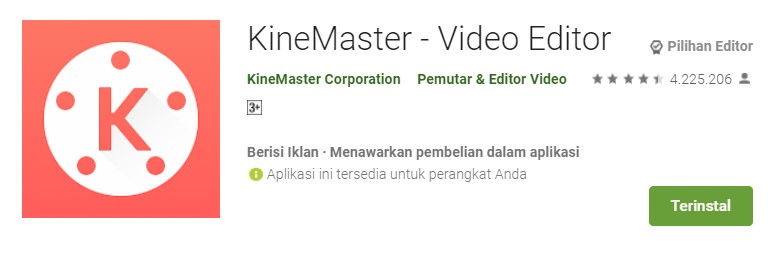
- Langkah pertama yang harus dilakukan pastinya mendownload terlebih dahulu KineMaster di perangkatmu.
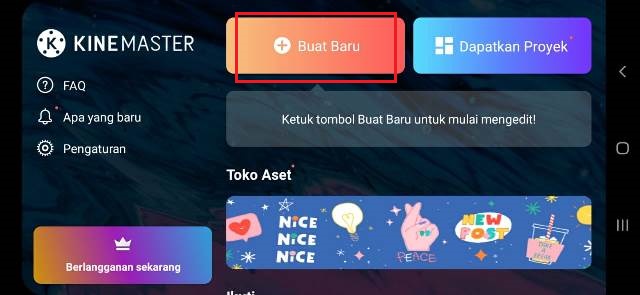
- Jika sudah selesai mendownload, langsung buka aplikasinya lalu pilih dan tambahkan video yang akan di-edit (dipercepat) dengan mengklik Buat Baru.
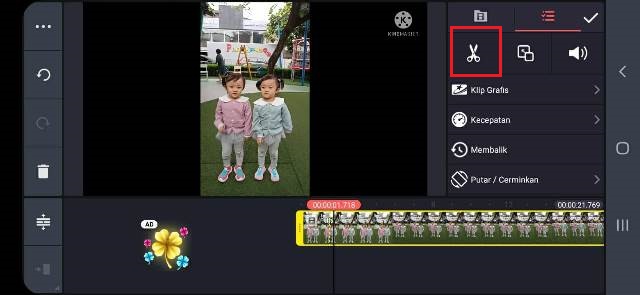
- Tap bagian video yang sudah dimasukan, lalu pilih icon gunting atau cut.
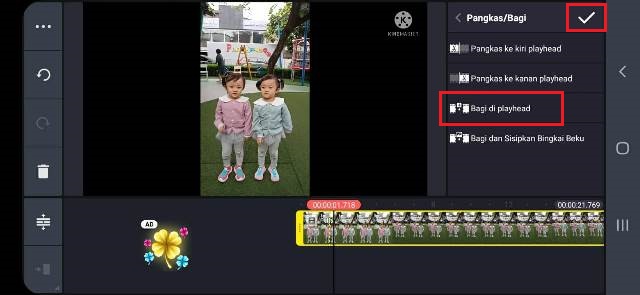
- Selanjutnya, klik Bagi di playhead untuk membagi video menjadi dua bagian sehingga bisa mengatur bagian mana saja yang dipercepat.
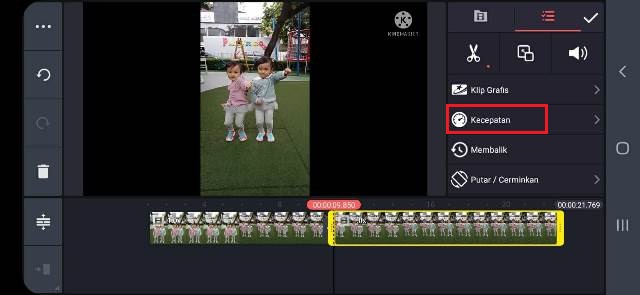
- Klik lagi pada bagian video yang akan dipercepat. Kemudian, pilih opsi Kecepatan untuk mengatur kecepatan video tersebut. Di opsi ini kamu bebas menentukan kecepatan video sesuai dengan keinginan.
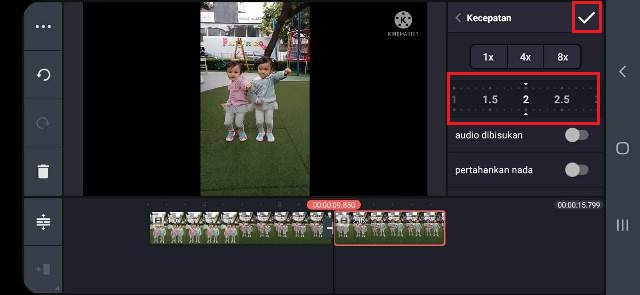
- Caranya dengan menaikkan angkanya, maka video akan dipercepat. Semakin kamu menaikkan kecepatan video, otomatis durasi video tersebut akan semakin berkurang karena sudah di-edit jadi sangat cepat. Klik icon centang untuk menyimpan perubahan.
- Terakhir, kamu bisa melihat hasil video yang sudah dipercepat dengan mengklik tombol play. Selesai!
BACA JUGA: Aplikasi Mempercepat Video di Android
Cara memperlambat video di KineMaster
Selain bisa mempercepat video, KineMaster juga memungkinkan kita untuk memperlambat video dengan menggunakan efek slow motion.
Cara mempercepat dan memperlambat video di KineMaster itu hampir sama caranya. Yang membedakan adalah ketika mempercepat kamu harus menaikkan angkanya, sedangkan memperlambat kita harus menurunkan angkanya.
- Pertama-tama, buka aplikasi KineMaster dan pilih video yang akan diperlambat.
- Klik icon gunting atau cut > klik Bagi di playhead > Kecepatan.
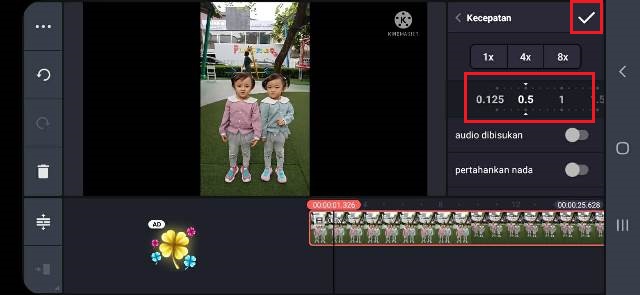
- Turunkan kecepatan video dengan menurunkan angkanya. Kamu bisa mengecek terlebih dahulu hasilnya dengan mengklik tombol play. Jika belum sesuai, maka bisa diatur lagi kecepatannya.
- Jika sudah, kamu bisa langsung menyimpan video tersebut ke galeri HP dengan resolusi sesuai keinginan. Selesai!
BACA JUGA: Cara Memotong Lagu di KineMaster
Itulah cara mempercepat dan memperlambat video di KineMaster melalui ponsel. Semoga artikel ini bermanfaat dan membantu para editor pemula dalam mengedit videonya.
