


RANCAH POST – Selain memiliki spesifikasi yang hampir 99% mirip dengan Poco M3, cara screenshot di Xiaomi Redmi 9T juga bisa dilakukan dengan metode yang sama.
Hadir untuk menyasar segmen entry level, Redmi 9T menjadi jawaban bagi konsumen Indonesia yang menginginkan smartphone murah dibawah 2 juta dengan otak pacu Snapdragon.
Ya, Redmi 9T dibekali chipset Qualcomm Snapdragon 662 yang memiliki arsitektur 11 nm. Ada dua opsi RAM dan memori internal yang disediakan, yakni 4/64 GB dan 6/128 GB.
Nah, bagi Anda pengguna baru yang masih belum mengetahui cara untuk mengambil screenshot di hp Xiaomi Redmi 9T, simak pembahasannya berikut ini.
Cara Screenshot Xiaomi Redmi 9T
Lewat Tombol Fisik
Identik dengan ponsel Android masa kini, Redmi 9T memiliki sensor pemindai sidik jari di samping (fingerprint side-mounted) yang sekaligus merangkap sebagai tombol power.
Ketika Anda hendak melakukan screenshot, cukup tekan tombol power dan volume bawah yang berada di sisi kanan perangkat, seperti pada gambar berikut ini.
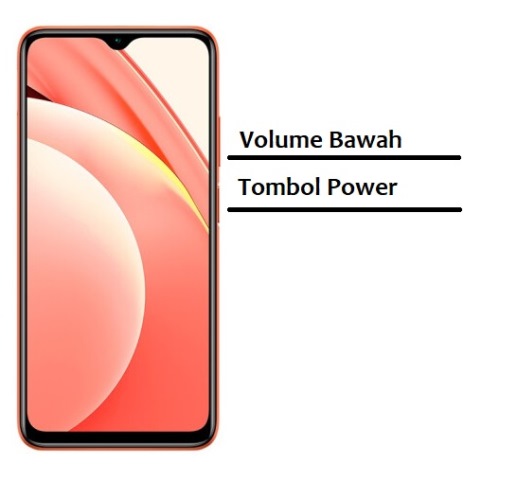
Nantinya, sesaat setelah kedua tombol tersebut ditekan, layar hp Redmi 9T Anda akan berkedip dan hasil tangkapan screenshotnya akan langsung ke Galeri, Anda bisa mengecek ataupun menghapusnya dari sana.
Bar Notifikasi
Cara yang kedua adalah memanfaatkan menu Screenshot atau Tangkapan Layar yang disisipkan di Bar Notifikasi. Cara ini terbilang cukup praktis, Anda hanya perlu mengusap layar dari atas ke bawah untuk memunculkan deretan menu yang ada di bar notifikasi, seperti WiFi, Bluetooth, Senter dan lain sebagainya.
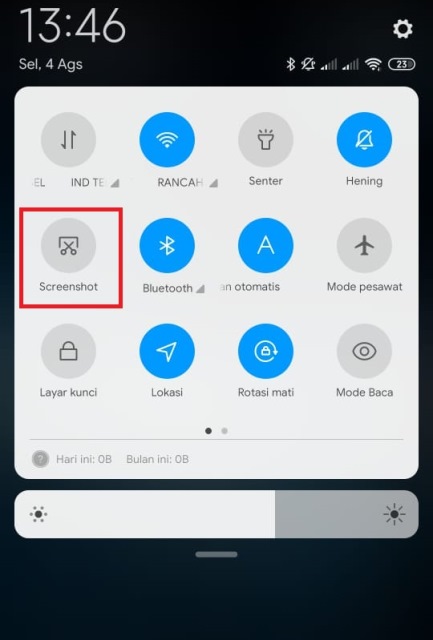
Untuk mengambil screenshot, silahkan Anda pilih dan klik pada menu Tangkapan Layar/ Screenshot. Selesai, hasil screenshotnya secara otomatis akan tersimpan di Galeri.
Melalui Bola Pintas
Bola Pintas atau Quick Ball merupakan tombol navigasi melayang yang dapat mempermudah Anda untuk membuka tutup aplikasi favorit secara cepat.
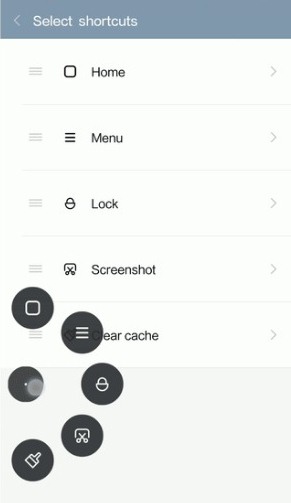
Selain itu, Bola Pintas juga memiliki beberapa fitur default seperti Home, Recent Apps, Screenshot dan lain sebagainya yang bisa Anda atur sesuka hati.
Nah, agar Anda bisa menggunakan Bola Pintas untuk mengambil screenshot, pertama buka dulu menu Setelan, lalu klik pada menu Setelan Tambahan, pilih menu Bola Pintas dan aktifkan tombol yang berada di samping menu Hidupkan Bola Pintas hingga berwarna biru.
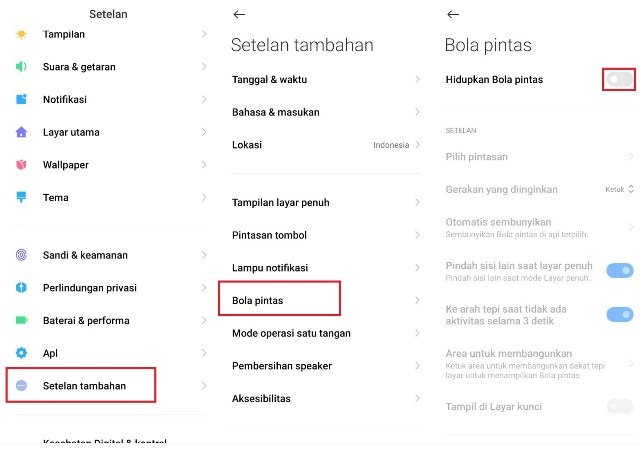
Nantinya, Anda akan melihat bola melayang di sisi kanan layar dan untuk melakukan screenshot silahkan Anda klik bola tersebut lalu pilih menu Screenshot yang berlogo gunting.
Cara Screenshot Redmi 9T Menggunakan 3 Jari
Sedangkan cara screenshot terakhir yang bisa Anda jajal adalah menggunakan 3 Jari. Namun sama seperti Bola Pintas, Anda juga harus mengaktifkan fiturnya terlebih dahulu di menu Pengaturan.
Buka menu Setelan > Setelan Tambahan > Pintasan Tombol > Ambil Screenshot > lalu nyalakan tombol yang berada di samping menu Geser ke Bawah dengan 3 Jari.
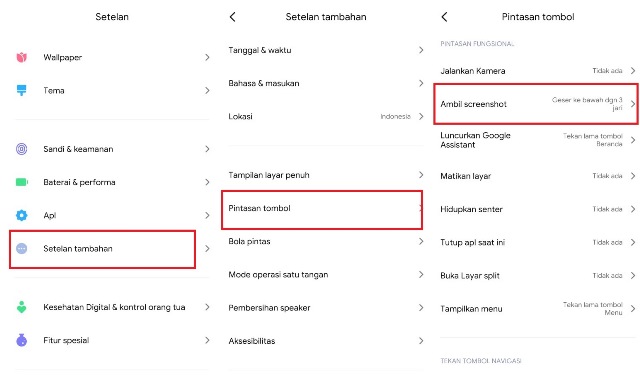
Setelah aktif, Anda bisa langsung mencobanya dengan mengusapkan ujung tiga jari Anda dari atas ke bawah.
BACA JUGA: Cara Screenshot Oppo Reno4, Reno4 Pro dan Reno4 Pro+
Selesai, hasilnya bisa di cek ataupun langsung dihapus dari Galeri.
