


Cara menghapus video di YouTube milik sendiri bisa kita lakukan lewat HP atau PC serta lewat aplikasi atau web browser.
Bagi YouTuber, mengunggah video menjadi aktivitas yang sudah tak asing lagi untuk dilakukan, mulai dari video cover lagu, vlog, mukbang, dan masih banyak yang lainnya.
Namun, sebelum mengunggah video, tentu kita harus membuat channel YouTube terlebih dahulu. Barulah setelah itu kalian bisa mengunggah berbagai konten yang menarik.
Menariknya, kamu pun bisa mendapatkan penghasilan dari konten-konten video yang diunggah. Tapi, pastikan video yang kamu unggah tak melanggar syarat dan ketentuan YouTube.
Namun, tak sedikit juga YouTuber yang tiba-tiba ingin menghapus salah satu atau beberapa video yang sudah diunggah ke channel YouTube-nya.
Tentu hal tersebut karena beberapa alasan tertentu, misalnya videonya kurang bagus, tak layak ditonton, salah unggah, dan masih banyak alasan lainnya.
Bagi YouTuber ‘senior’, urusan mengunggah atau me-delete video di YouTube bukanlah hal sulit.
Lain halnya dengan YouTuber pemula, mungkin mereka masih kebingungan dan tidak tahu bagaimana caranya menghapus video dari YouTube.
Cara Menghapus Video di YouTube Milik Sendiri
Jika kamu salah satunya yang belum tahu, Rancah Post telah menyiapkan tutorial tentang cara hapus video di YouTube dengan beberapa metode yang bisa dipilih.
Lewat aplikasi YouTube di HP
- Cara menghapus video di YouTube di HP yang pertama adalah buka dan jalankan aplikasi YouTube yang terinstall di HP kamu.
- Lalu, di laman utama YouTube kamu tinggal klik Koleksi yang berada di pojok kanan bawah. Kemudian, klik Video Anda.
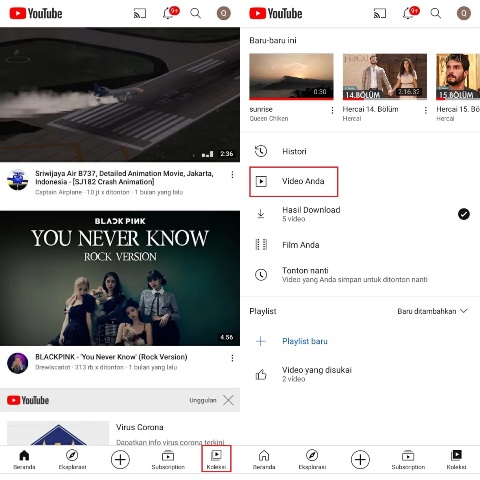
- Nanti di sana akan tampil video-video yang pernah kamu unggah ke channel YouTube milikmu.
- Klik icon titik tiga di samping video yang akan kamu hapus, dan klik Hapus.
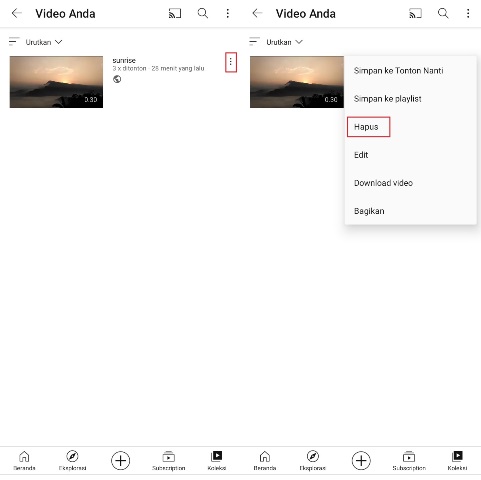
- Klik Hapus sebagai konfirmasi jika kamu benar-benar ingin menghapus vudeo tersebut dari channel YouTube milikmu.
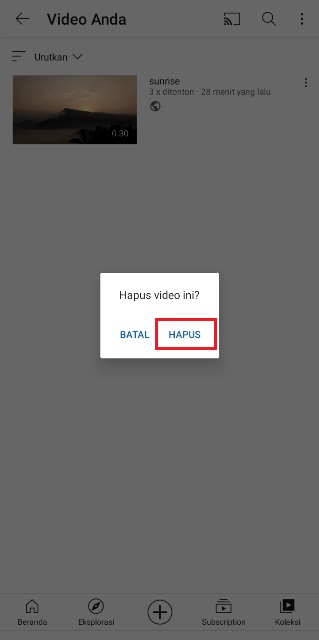
Sebelum benar-benar menghapus video dari YouTube, kamu harus mempertimbangkannya dulu.
Karena video tersebut akan dihapus secara permanen dari channel YouTube-mu dan tak dapat dipulihkan lagi, kecuali diunggah kembali.
BACA JUGA: Cara Mengganti Nama Channel YouTube
Lewat web browser di PC/laptop
Cara menghapus video di YouTube selanjutnya adalah lewat web browser di PC atau komputer. Berikut tutorialnya.
- Pertama, masuk ke halaman Youtube.com dan sign in dengan akun-mu.
- Setelah berhasil login, klik icon foto profil di pojok kanan atas > klik YouTube Studio
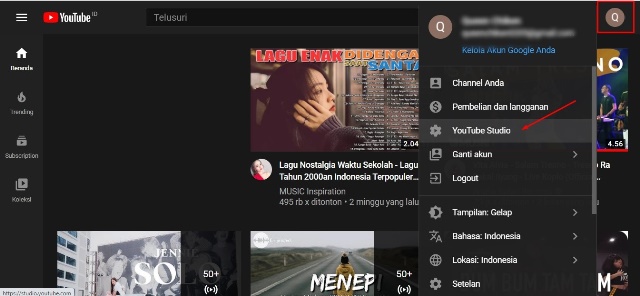
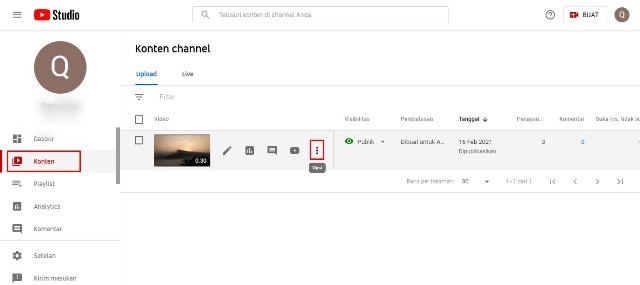
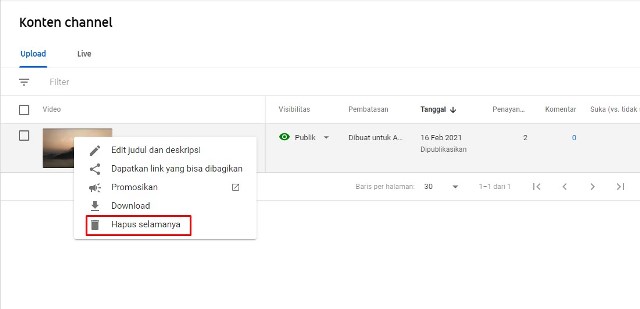
- Pilih Konten. Setelah itu, arahkan kursor pada video yang akan dihapus dan pilih icon titik tiga lalu klik Hapus selamanya.
- Centang kotak untuk mengkonfirmasi bahwa video di channel YouTube-mu akan dihapus secara permanen > pilih HAPUS SELAMANYA.
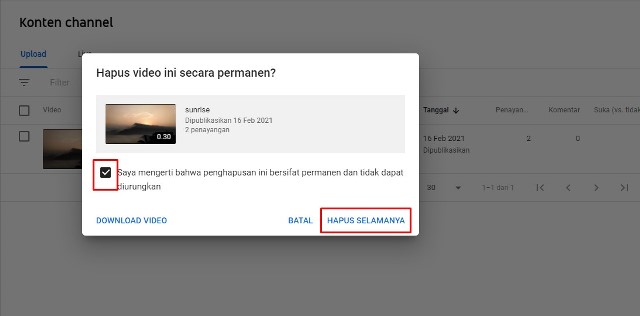
Setelah video berhasil dihapus, maka video tersebut tak lagi dapat ditelusuri di YouTube. Pastikan kamu sudah benar-benar yakin, guys untuk menghapusnya. Jangan sampai menyesal!
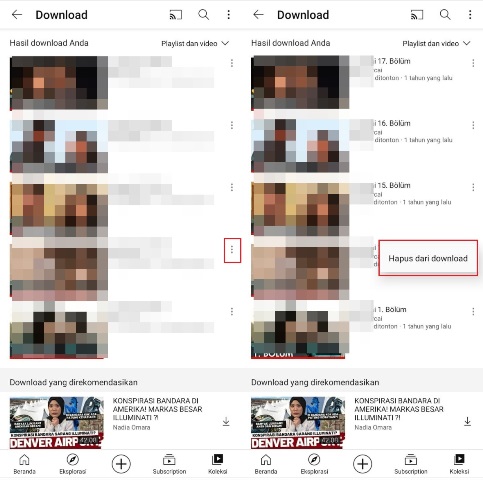
Bonus: Cara menghapus video YouTube yang sudah di download
Cara terakhir yang akan kami bahas adalah hapus video YouTube yang sudah kalian download sebelumnya. Dengan menghapusnya tentu akan membuat memori penyimpanan kembali lengang.
- Buka dan jalankan aplikasi YouTube di HP kalian.
- Lalu klik Koleksi > pilih Hasil Download.
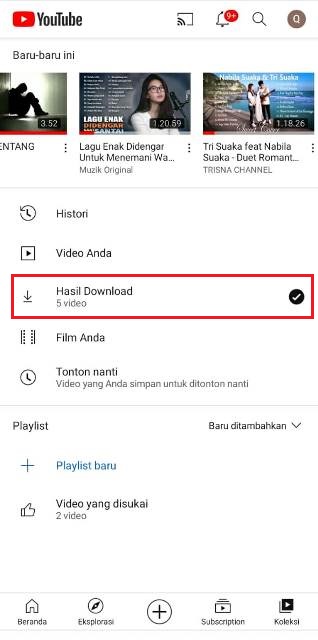
- Klik icon titik tiga di samping video > pilih Hapus dari download. Selesai!
BACA JUGA: Cara Menghapus Channel YouTube
Itu dia, cara menghapus video di YouTube dengan beberapa metode mudah serta bonus tutorial cara hapus video YouTube yang sudah diunduh. Semoga bermanfaat.
