Close Menu
Rancah Post
    Facebook X (Twitter) Instagram
    Rancah Post
    • HOME
    • BERITA
      • Berita Banjar
      • Berita Ciamis
      • Berita Internasional
      • Berita Nasional
      • Berita Pangandaran
      • Berita Rancah
      • Berita Tasikmalaya
    • TEKNOLOGI
      • Aplikasi
      • Info Gadget Terbaru
      • Games
      • Internet
      • Software
      • Hardware
      • Review
      • Tips & Trik
    • LIFESTYLE
      • Fashion
      • Kecantikan
      • Kesehatan
      • Kuliner
      • Travel
      • Relationship
    • VIRAL
      • Sosial Media
      • Viral Video
      • Tentainment
    • SMARTPHONE
    Rancah Post
    Home»Teknologi»Tips n Trik»Cara Mengaktifkan Bluetooth di Laptop dengan Mudah
    Tips n Trik

    Cara Mengaktifkan Bluetooth di Laptop dengan Mudah

    Novi Siska UtariNovi Siska Utari18 Oktober 20200
    Share Facebook Twitter WhatsApp Telegram
    Follow Us
    Google News
    Cara Mengaktifkan Bluetooth di Laptop Windows 10 1
    Cara Mengaktifkan Bluetooth di Laptop. (IST)

    Langkah-langkah dan cara mengaktifkan bluetooth di laptop Windows 7, 8 atau 10 masih saja banyak orang yang belum mengetahuinya.

    Alhasil, mereka pun kerap kebingungan harus memencet tombol apa ketika mengaktifkan bluetooth saat hendak mengirimkan suatu data.

    Ada cara lain memang untuk memindahkan data selain dengan menggunakan bluetooth, yakni dengan kabel USB atau menginstall aplikasi SHAREit.

    Namun sebagian orang menganggap cara tersebut cukup ribet dan masih memilih mengaktfikan bluetooth untuk mengirimkan data.

    Tak perlu khawatir bagi yang masih bingung, karena di artikel kali ini Rancah Post akan memberitahukan cara-caranya agar kalian tahu dan tidak lagi kebingungan saat hendak mengaktifkan bluetooth.

    Cara Mengaktifkan Bluetooth di Laptop Windows 10

    Untuk di pembahasan kali ini, kami akan menjelaskan cara-cara ketika kamu akan aktifkan bluetooth di Laptop Windows 10. Langsung saja mari simak sama-sama!

    • Langkah pertama yang harus kamu lakukan ketika hendak mengaktifkan bluetooth adalah klik Start dan klik Settings.
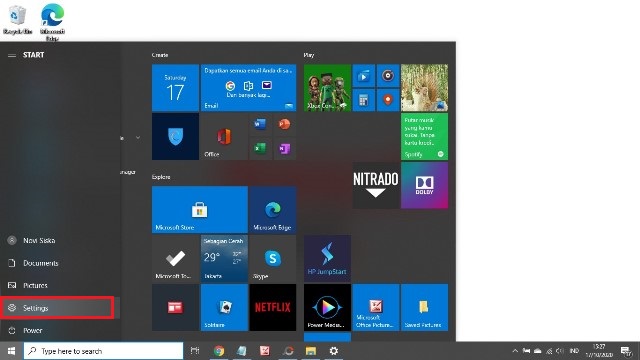
    Cara Mengaktifkan Bluetooth di Laptop

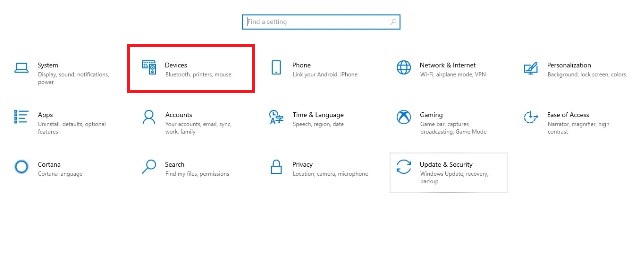
    • Setelah itu, klik Devices.

    Cara Aktifkan Bluetooth

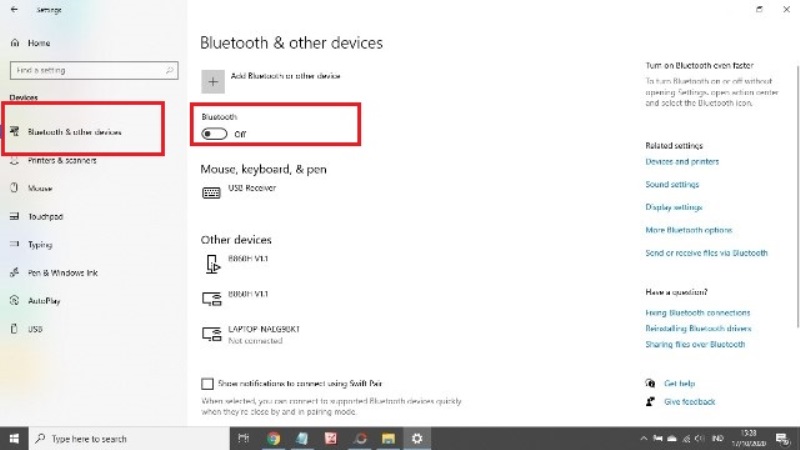
    • Klik Bluetooth & other devices dan geser tombol Off jadi On.
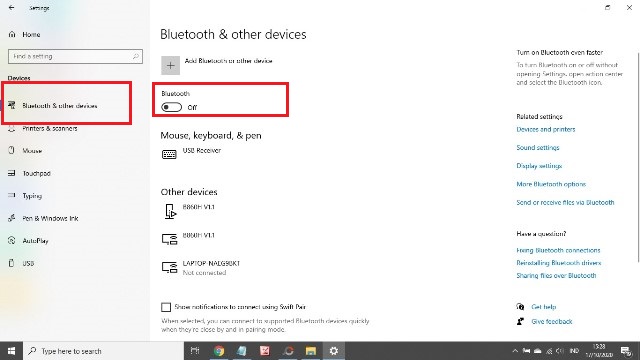
    Cara Mengaktifkan Bluetooth di Laptop Windows 10

    • Selain dengan cara tadi kalian juga bisa langsung mengetikkan kata ‘bluetooth’ di tombol pencarian untuk bisa mengaktifkan bluetooth.
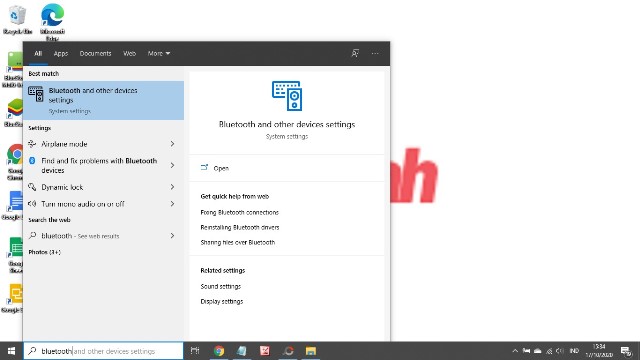
    Cara Mengaktifkan Bluetooth
    Cara Mengaktifkan Bluetooth. (IST)

    Setelah bluetooth berhasil dinyalakan, kini kamu bisa menghubungkannya dengan PC/laptop orang lain sesuai dengan kebutuhanmu. Selesai!

    Oh iya, selain mengirimkan data, manfaat bluetooth ternyata cukup banyak juga lho. Di antaranya seperti untuk bisa terhubung dengan printer wireless, menggunakan mouse dan keyboard wireless, terhubung ke speaker wireless dan lainnya.

    Cara mengaktifkan bluetooth di laptop tanpa bluetooth bawaan

    Tidak semua laptop dilengkapi dengan fitur bluetooth bawaan. Jika hal ini terjadi pada laptop/PC kalian, gunakan saja dongle USB bluetooth.

    Dongle USB bluetooth ini memiliki bentuk yang mirip dengan flashdisk, fungsinya sebagai antena receiver yang nantinya akan mengirimkan atau menerima sinual bluetooth dari HP atau perangkat lain.

    Cara memasangnya adalah dengan mencolokkan dongle USB bluetooth ke port USB yang ada di laptop untuk mengaktifkan bluetooth.

    BACA JUGA: Cara Menampilkan Keyboard di Layar Laptop Windows 10

    Itu dia, guys cara mengaktifkan bluetooth di laptop Windows 10 yang telah kami sampaikan. Semoga bermanfaat.

    Bluetooth
    Share. Facebook Twitter WhatsApp Telegram LinkedIn Copy Link
    Novi Siska Utari
    • Website

    Related Posts

    Cara Mendengarkan Musik Gratis di iPhone

    28 Maret 2026

    Cara Blokir Nomor Tidak Dikenal di Android Biar Hidup Lebih Tenang

    13 Maret 2026

    Cara Menggunakan Flashdisk di HP iPhone, Bebas Ribet & Pasti Berhasil!

    2 Maret 2026
    Add A Comment

    Comments are closed.

    Vivo X300 Ultra Resmi Meluncur, Ini Spesifikasi dan Harganya!

    5 April 2026

    Cek Spesifikasi dan Harga Xiaomi Redmi 15A Terbaru

    2 April 2026

    Cara Mendengarkan Musik Gratis di iPhone

    28 Maret 2026

    Command Latihan CS2 Terbaik di 2026

    27 Maret 2026
    Daftar HP Terbaru 2026
    • Oppo K15 Pro Plus Oppo K15 Pro Plus Rp8.499.000
    • Oppo K15 Pro Oppo K15 Pro Rp7.499.000
    • Poco X8 Pro Max Poco X8 Pro Max Rp7.999.000
    • Poco X8 Pro Poco X8 Pro Rp5.599.000
    • Samsung Galaxy S26 Ultra Samsung Galaxy S26 Ultra Rp24.499.000
    • Samsung Galaxy S26 Plus Samsung Galaxy S26 Plus Rp19.499.000
    Rancah Post
    Facebook X (Twitter) Instagram YouTube LinkedIn
    • Kontak
    • Privacy
    • Terms
    • Disclaimer
    © 2026 Rancah Post.

    Type above and press Enter to search. Press Esc to cancel.