Close Menu
Rancah Post
    Facebook X (Twitter) Instagram
    Rancah Post
    • HOME
    • BERITA
      • Berita Banjar
      • Berita Ciamis
      • Berita Internasional
      • Berita Nasional
      • Berita Pangandaran
      • Berita Rancah
      • Berita Tasikmalaya
    • TEKNOLOGI
      • Aplikasi
      • Info Gadget Terbaru
      • Games
      • Internet
      • Software
      • Hardware
      • Review
      • Tips & Trik
    • LIFESTYLE
      • Fashion
      • Kecantikan
      • Kesehatan
      • Kuliner
      • Travel
      • Relationship
    • VIRAL
      • Sosial Media
      • Viral Video
      • Tentainment
    • SMARTPHONE
    Rancah Post
    Home»Teknologi»Tips n Trik»Cara Mengganti Kursor di Laptop Windows 10
    Tips n Trik

    Cara Mengganti Kursor di Laptop Windows 10

    Novi Siska UtariNovi Siska Utari10 September 20200
    Share Facebook Twitter WhatsApp Telegram
    Follow Us
    Google News
    Cara Mengganti Kursor di Laptop Windows 10 2
    Cara Mengganti Kursor di Laptop Windows 10. (IST/Ss)

    Cara mengganti kursor di laptop Windows 10 ternyata mudah, kita bisa memilih berbagai model kursor yang menarik sesuai dengan yang diinginkan.

    Kursor di PC/laptop memiliki kegunaan untuk alat navigasi dalam melakukan berbagai hal. Kursor juga memiliki bentuk yang beragam sesuai dengan kerjanya.

    Misalnya, ketika menunjuk atau mengatur sesuatu, bentuk kursor akan tampak seperti ujung anak panah.

    Sedangkan, kursor bakal berubah bentuk seperti jari tangan yang menunjuk ketika kita klik sebuah link. Perbedaan bentuk kursor juga akan terlihat ketika menunggu loading.

    Nah, mungkin kamu merasa bosan dengan warna dan bentuk kursor yang sekarang, lalu terlintas dalam pikiran ingin merubahnya.

    Jika demikian, kamu bisa dengan mudah merubah bentuk kursor-mu lho, baik itu ukuran, warna, hingga bentuknya.

    Khusus yang menggunakan Windows 10, di artikel kali ini Rancah Post telah menyiapkan bagaimana cara mengubah cursor. Mau tahu?

    Cara Mengganti Kursor di Laptop Windows 10

    Bagi kamu yang penasaran, berikut ini beberapa cara yang bisa dilakukan untuk mengubah warna, bentuk, hingga ukuran kursor di PC/laptop.

    Di Windows Settings

    Cara pertama yang bisa kamu lakukan untuk mengubah kursor di laptop Windows 10 adalah di Windows Settings. Ini dia langkah-langkahnya.

    • Pertama, tekan lambang Windows + I untuk membuka Windows Settings. Lalu, klik tulisan Ease of Access.
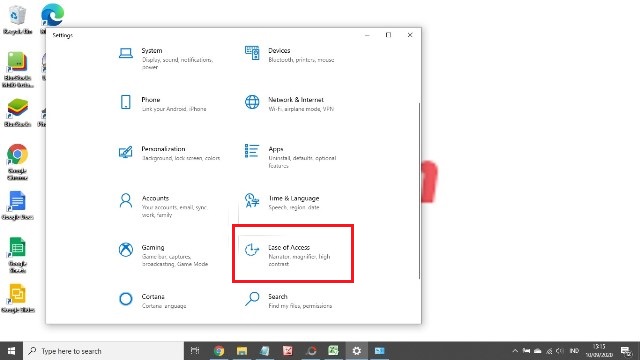
    Cara mengganti kursor di laptop

    • Dilanjut dengan mengklik Cursor & pointer size
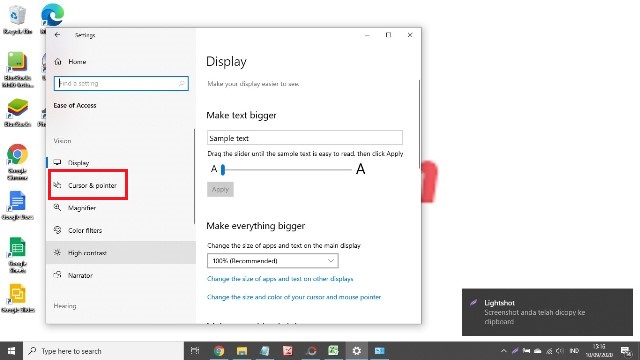
    Cara mengubah kursor mouse di laptop

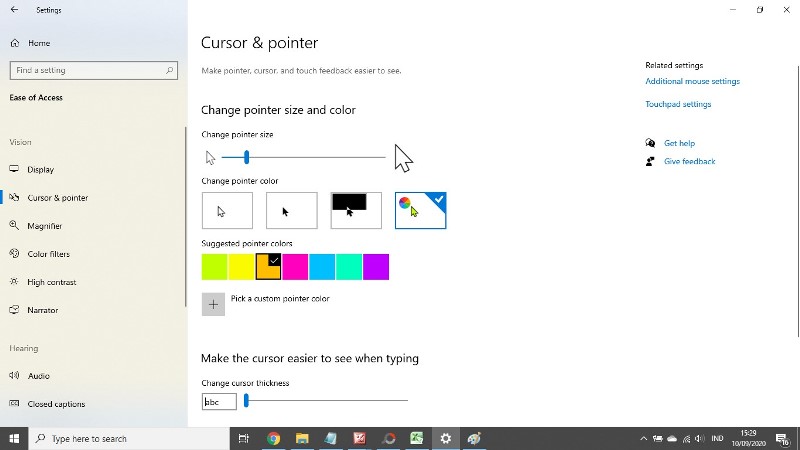
    • Jika hendak mengubah kursor, pilihlah bagian Change pointer size.
    • Sedangkan untuk merubah warna kursor, kamu bisa mengklik Change pointer color.
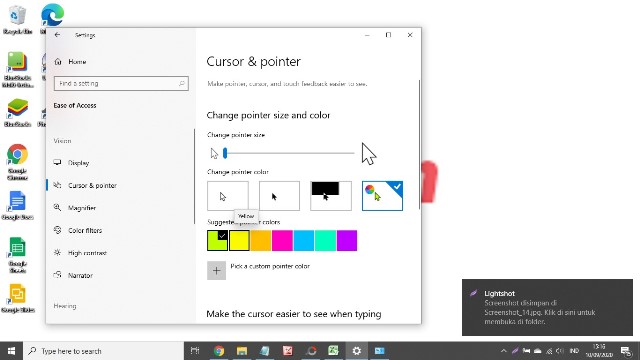
    Cara Merubah Kursor Mouse

    Di Control Panel

    Cara mengganti kursor di laptop Windows 10 selanjutnya adalah di Control Panel. Langkah-langkahnya mudah banget, berikut pembahasannya.

    • Buka Control Panel, caranya bisa dengan mengetik ‘Control Panel’ di kotak pencarian.
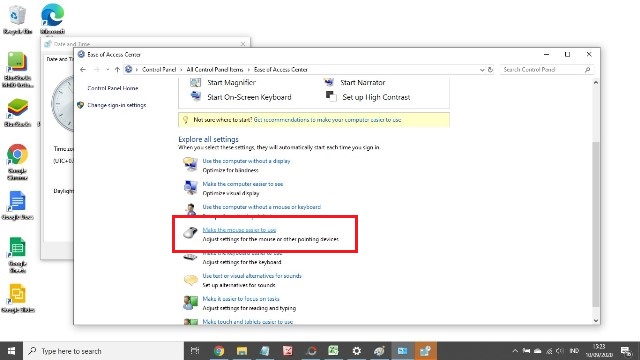
    • Setelah itu, klik menu Ease of Access Center > Make the mouse easier to use.
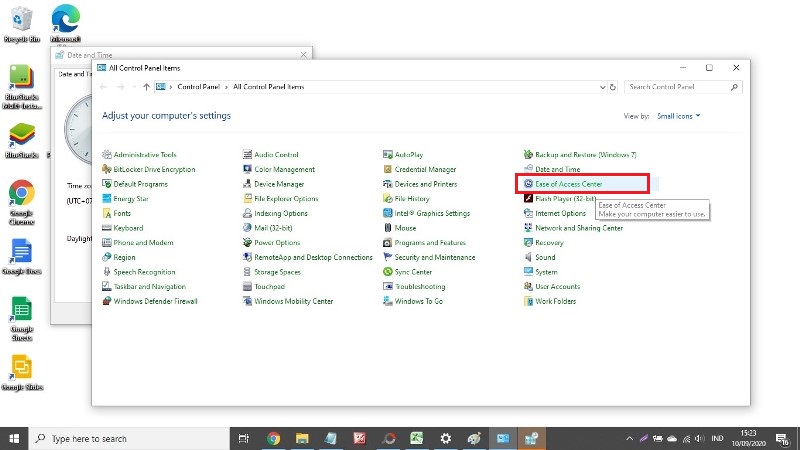
    Cara Mengganti Kursor di Laptop Windows 10

    Cara mengubah kursor di laptop windows 10

    • Kemudian, nanti akan muncul beragam pilihan kursor. Pilihlah sesuai yang kamu inginkan. Jika sudah menemukan bentuk, warna atau ukuran kursor yang diinginkan, klik Apply.
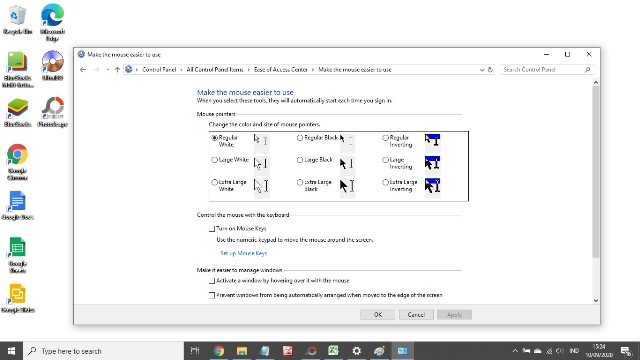
    Cara mengganti kursor di laptop dengan mudah

    BACA JUGA: Cara Melihat Versi Windows 10 di Laptop dengan Cepat

    Bagaimana, cara mengganti kursor di laptop Windows 10 sangat mudah bukan? Selamat mencoba.

    Windows 10
    Share. Facebook Twitter WhatsApp Telegram LinkedIn Copy Link
    Novi Siska Utari
    • Website

    Related Posts

    Cara Mendengarkan Musik Gratis di iPhone

    28 Maret 2026

    Cara Blokir Nomor Tidak Dikenal di Android Biar Hidup Lebih Tenang

    13 Maret 2026

    Cara Menggunakan Flashdisk di HP iPhone, Bebas Ribet & Pasti Berhasil!

    2 Maret 2026
    Add A Comment

    Comments are closed.

    Cek Spesifikasi dan Harga Xiaomi Redmi 15A Terbaru

    2 April 2026

    Cara Mendengarkan Musik Gratis di iPhone

    28 Maret 2026

    Command Latihan CS2 Terbaik di 2026

    27 Maret 2026

    Ini Harga dan Spesifikasi Samsung Galaxy M17e 5G yang Bawa Baterai 6000mAh

    18 Maret 2026
    Daftar HP Terbaru 2026
    • Poco X8 Pro Max Poco X8 Pro Max Rp7.999.000
    • Poco X8 Pro Poco X8 Pro Rp5.599.000
    • Samsung Galaxy S26 Ultra Samsung Galaxy S26 Ultra Rp24.499.000
    • Samsung Galaxy S26 Plus Samsung Galaxy S26 Plus Rp19.499.000
    • Samsung Galaxy S26 Samsung Galaxy S26 Rp16.499.000
    • Vivo iQOO 15R Vivo iQOO 15R Rp5.899.000
    Rancah Post
    Facebook X (Twitter) Instagram YouTube LinkedIn
    • Kontak
    • Privacy
    • Terms
    • Disclaimer
    © 2026 Rancah Post.

    Type above and press Enter to search. Press Esc to cancel.