

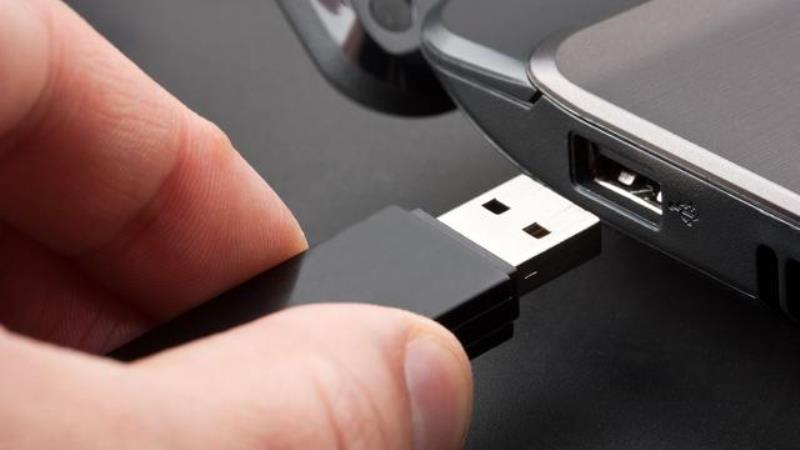
Flashdisk yang error dan tiba-tiba tidak kebaca memang membuat kita kebingungan. Lalu, bagaimana cara mengatasi flashdisk tidak terbaca agar bisa kembali seperti biasa?
Flashdisk memang merupakan salah satu benda yang bagi sebagian memang cukup penting keberedaannya, sehingga benda ini kerap di bawa ke mana dan kapan saja.
Tak heran, karena flashdisk memiliki kegunaan untuk menyimpan berbagai data dan file sementara. Selain itu, flashdisk juga kerap digunakan untuk jadi tempat backup bagi data-data penting.
Akan tetapi, menyimpan data di flashdisk memang memiliki kekurangan, yakni rentan rusak hingga akhirnya tidak dapat terbaca di komputermu.
Jika hal ini terjadi, pasti kalin merasa panik, kesal, sekaligus bingung harus berbuat apa, ditambah lagi pada saat itu kondisinya benar-benar genting.
Ketika hal ini terjadi, kamu tidak perlu panik lagi karena di artikel kali ini Rancah Post bakal membahas mengenai cara-cara memperbaiki flashdisk yang tidak kebaca.
Cara Mengatasi Flashdisk Tidak Terbaca di Laptop
Berikut ini cara-cara yang bisa kamu lakukan sebagai upaaya untuk memperbaiki flashdisk yang tidak kebaca.
Mengecek flashdisk kamu
Cara pertama yang bisa kamu lakukan adalah dengan mencoba mengecek kondisi flashdisk yang sedang dipakai. Lihat, apakah masih bagus atau justru memang sudah rusak.
Hal ini perlu untuk dilakukan, karena apabila flashdisk memang sudah sudah pasti flashdisk bakal tidak kebaca di laptop atau komputer.
Mengecek port USB di PC atau laptop
Cara mengatasi flashdisk tidak terbaca berikutnya adlaah mencoba mengecek port USB di PC/laptop yang digunakan.
Karena selain flashdisk, kemungkinan juga port USB bisa rusak sehingga tidak bisa membaca flashdisk yang kamu masukkan.
Cara mengeceknya, coba colokkan flashdisk ke port USB di laptop lain. Apabila terbacam berarti kemungkinan besar port USB di laptop kamulah yang rusak.
Bersihkan port USB
Membersihkan USB bisa menjadi cara berikutnya untuk mengatasi flashdisk yang tidak terbaca di PC/Laptop. Port USB bisa saja kotor dan penuh dengan debu yang membuatnya tidak optimal ketika menghubungkan flashdisk.
Cobalah untuk membersihkan port USB dengan kuas pembersih untuk membersihkan debu-debu yang menumpuk di sana. Kemudian, jangan lewatkan untuk membersihkan juga konektor USB di flashdisk kamu juga.
Mengecek dengan scan and repair driver
Nah, kamu bisa memanfaatkan fitur pemindaian flashdisk di PC/Laptop. Fitur tersebut bisa membantu mengatasi atau memperbaiki jika flashdisk kamu mengalami kerusakan hingga tidak terbaca.
Ketika diemukan ada yang bermasalah, maka flashdisk kita bakal diperbaiki oleh Windows. Caranya, colokan terlebih dahulu flashdisk kamu ke port USB pada PC/Laptop.
Kemudikan, klik kanan pada simbol Windows > Disk Management > pilih Disk Flashdisk-mu. Misalnya di (F), maka kamu tinggal klik kanan pada (F).
Setelah itu, pilih properties > klik tools > pilih fitur check > klik scan and repair driver. Jika prosesnya sudah selesai, cobalah untuk mencabut flashdisk dan mencolokkannya kembali ke port USB. Bagaimana, apakah sudah terbaca?
Mengecek dengan Command Prompt (CMD)
Cara mengatasi flashdisk tidak terbaca berikutnya adalah dengan menggunakan CMD. Cara, colokan flashdisk ke PC/Laptop. Lalu, klik logo Windows dan ketik ‘Command Prompt’.
Kemudian jika sudah muncul jendela hitam, tulis perintah ‘chkdsk G:’ yang artinya mengecek disk pada driver G:. Perlu dicatat, kamu harus menyesuaikan hurup pada driver dengan apa yang ditampilkan flashdisk di PC/Laptop.
Setelah, klik Enter. CMD bakal memberi informasi rinci tentang kondisi flashdisk, mulai dari volume label, kapasitas dan pemberitahuan jika Windows menemukan error dan lainnya.
BACA JUGA: Cara Memperbaiki Flashdisk Yang Rusak
Nah, itu dia beberapa cara mengatasi flashdisk yang tidak terbaca di PC/Laptop. Selain cara-cara tadi, kamu pun bisa menggunakan computer management, menginstall ulang driver USB dan lain sebagainya.
