


RANCAH POST – Mungkin kamu salah satu orang yang secara tidak sengaja menghapus foto yang terdapat di facebook. Hal tersebut tentu akan membuat kamu menjadi galau, namun jangan khawatir karena ternyata ada cara mengembalikan foto yang terhapus di Facebook itu, lho!
Untuk sebagian orang, media sosial misalnya Facebook ini mungkin saja menjadi salah satu media yang mereka gunakan untuk menyimpan semua kenang-kenangannya.
Sederet momen berharga pun selalu diunggah ke Facebook karena dinilai lebih aman jika dibandingkan dengan menyimpannya di smartphone kamu.
Membahas mengenai hal ini, tentunya sudah banyak sekali foto-foto dan juga video yang telah kamu bagikan di akun Facebook kamu, bukkan?
Namun, pernah juga gak sih kamu mengalami menghapus foto yang terdapat di Facebook namun tidak disengaja dan ingin mengembalikannya lagi? Jika iya, berikut ini langkah-langkah untuk mengembalikan foto terhapus di Facebook dengan sangat mudah.
Cara Mengembalikan Foto yang Terhapus di Facebook
Cara mengembalikan Foto yang Terhapus di Facebook via HP
- Langkah pertama yang harus kamu lakukan yakni dengan Login ke akun Facebook milikmu terlebih dahulu.
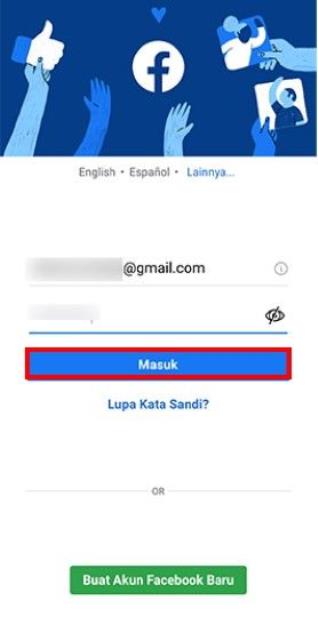
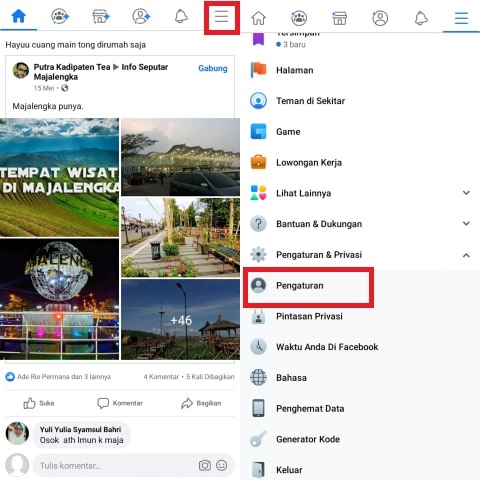
- Jika sudah, kemudian pada halaman Facebook kamu harus mengetuk Ikon Burger atau Garis Tiga yang terdapat di pojok kanan atas.
- Kemudian kamu harus memilih menu Pengaturan.
- Jika kamu sudah berada di halaman Pengaturan, tips mengembalikan foto terhapus di Facebook dengan scroll ke bagian bawah dampai menemukan opsi ‘Akses Informasi Anda’ dan ketuk pada pilihan tersebut.
- Kemudian kamu ketuk pada link yang bertuliskan ‘mengunduh informasi’.
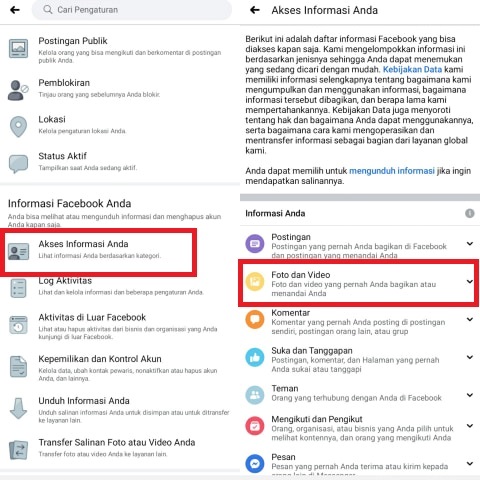
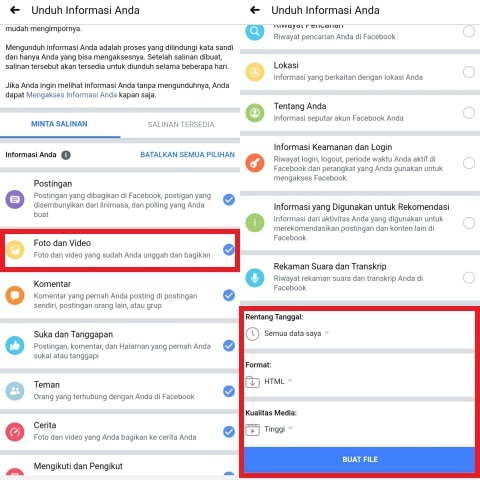
- Nah, pada tahap yang satu ini kamu harus memilih jenis file ‘Foto dan Video’.
- Selanjutnya, kamu harus scroll ke bagian bawah dan jangan lupa pula untuk mengatur settingan rentang tanggal dan kualitas foto.
- Jika semuanya sudah diatur dan ditentukan, maka kemudian kamu labgsung saja tekan tombol ‘CREATE FILE’.
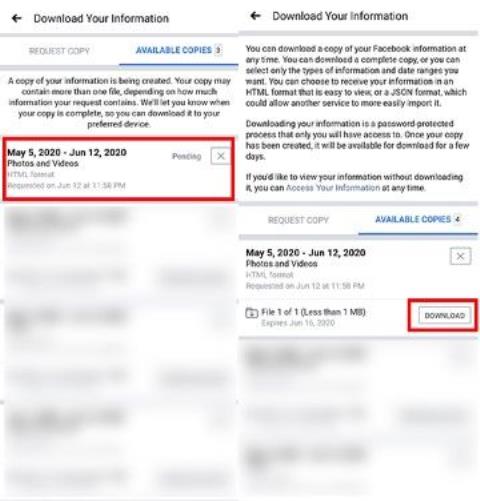
- Setelah melakukan langkah yang sebelumnya, cara mengembalikan foto terhapus di Facebook selanjutnya kamu akan dibawa ke tab ‘Available Copies’. Di sini kamu bisa melihat jika file yang kamu minta masih berstatus pending yang artinya file belum dapat kamu downlod.
- Di tahap ini pula kamu bisa mencoba untuk me-refresh halaman beberapa menit sekali untuk melihat apakah pihak Facebook sudah memberikan link download yang diminta.
- Jika ternyata sudah ada, maka kemudian akan muncul tombol ‘Download’ dan kamu pun sudah bika mengetuk itu agar dapat mendownload file foto Facebook yang kamu minta.
- Selesai.
Demi mencegah smartphone yang lemot, biasanya banyak pengguna yang akhirnya beralih menggunakan Facebook Lite yang merupakan versi lebih ringannya.
Facebook Lite Sendiri sebenarnya mempunyai tampilan UI yang tak jauh berbeda, meskipun memang dari segi ikonnya tak sebagus aplikasi Facebook yang biasanya.
BACA JUGA: Cara Menambah Like di Postingan Facebook Dengan Sangat Mudah
Lantas, bisa nggak sih kamu mengembalikan foto yang terhapus menggunakan Facebook Lite? Nah, sayangnya kamu nggak bisa melakukan cara ini di Facebook Lite, guys. Karena Facebook hanya menyarankan agar kamu mengaksesnya melalui perangkat laptop ataupun komputer saja.
Demikianlah cara mengembalikan foto terhapus di Facebook yang bisa kamu lakukan di smartphone. Gimana cukup mudah bukan? Selamat mencobanya, guys!
