

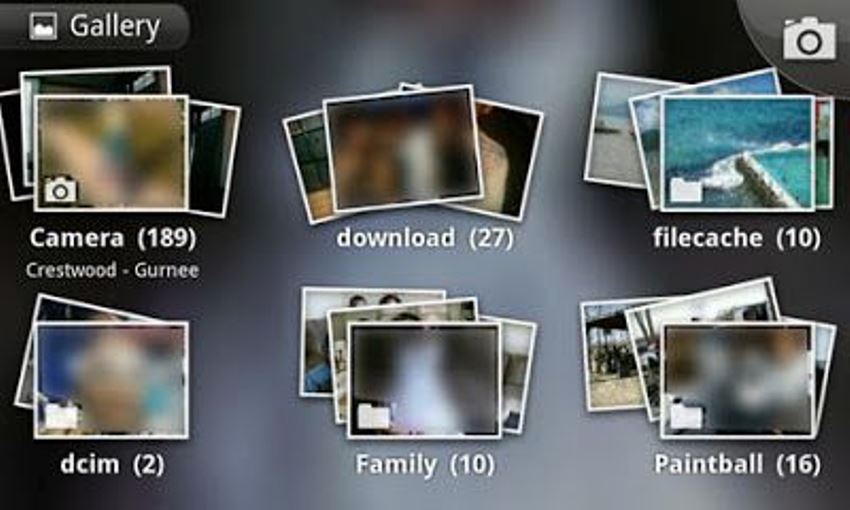
RANCAH POST – Tak ada yang tahu ternyata cara mengatasi foto tidak muncul di galeri sangatlah mudah dan bisa kamu lakukan sendiri. Maka dari itu, jika masalah tersebut tengah terjadi padamu, jangan khawatir lagi ya, guys!
File gambar atau foto dan video yang tidak muncul di galeri memang menjadi masalah umum dan sering sekali terjadi pada pengguna smartphone. Ada banyak sekali penyebab yang mungkin terjadi megenai masalah yang satu ini.
Bisa saja foto dan juga video tidak muncul karena diakibatkan terjadinya penghapusan yang memang tidak sengaja, ponsel kamu terkena virus, dan masih banyak lagi penyebab lainnya yang bisa kapan saja terjadi.
Kendati demikian, apakah kamu tahu apa yang harus kamu lakukan jika ternyata foto dan juga video tidak muncul di galeri HP kamu? Jika tidak, yuk ketahui terlebih dahulu cara mengatasi foto tidak muncul di galeri handphone kamu berikut ini:
Cara Mengatasi Foto dan Video Tidak Muncul di Galeri
Mengganti Nama Nomedia
Cara pertama yang bisa kamu lakukan pada saat foto dan video kamu tidak muncul di galeri yakni dengan mengganti nama file Nomedia. Karena besar kemungkinan jika kamu telah menyimpan foto dalam folder nomedia dengan atau tanpa sengaja untuk menyembunyikan gambar.
Maka kini, jika kamu ingin melihanta kembali di galeri seperti biasa, kamu harus mengganti nama folder tersebut supaya terlihat di galeri. Untuk itu, kamu harus menggunakan aplikasi pihak ketiga seperti ES File Explorer.
Memeriksa Sambungan
Cara mengatasi foto dan video tidak muncul di galeri yang kedua yaitu dengan memeriksa sambungan kartu memori dengan ponsel. Masalah pada sambungan ini tentunya akan mengakibatkan masalah pada saat mengakses file pada kartu memori.
Untuk itu, kamu dapat mencabut kartu memori dari ponsel dan memasukannya kembali. Jika masih belum muncul juga, maka itu artinya sambungan tersebut bukan menjadi alasan file foto dan juga video kamu tidak muncul di galeri.
Hapus Cache Perangkat
Pada saat kamu telah membuka dan mengelola foto di galeri, maka akan ada cache kecil yang dibuat. Namun jika kamu tak membersihkannya dengan cara yang teratur, maka cache tersebut akan semakin menumpuk dan menjadi sampah besar sehingga akan memakan banyak ruang di perangkat.
Tak hanya itu, lebih parah lagi cache tersebut akan mengakibatkan beberapa masalah misalnya tak bisa membuka dan menggunakan aplikasi galeri dengan lancar dan menjadikan kamu selalu gagal pada saat akan melihat gambar atau foto yang telah kamu simpan di dalamnya.
Tampilkan File Tersembunyi
Cara mengatasi foto tidak muncul di galeri lainnya ialah dengan menampilkan kembali file gambar atau video yang mungkin tersembunyi. Untuk itu, tinggal menyambungkan ponsel kamu ke PC dan periksa apakah foto atau file yang lainnya akan muncul kembali atau tidak.
Jika ternyata file muncul di PC, maka file tersebut memang disembunyikan sebelumnya. Untuk itu, kamu bisa menampilkan file tersembunyi tersebut. Tinggal membuka penyimpanan ponsel di PC dan buka tab View> Hidden Items> aktifkan Show Hidden Files.
Reboot Perangkat
Selanjutnya kamu bisa mengatasi foto yang tidak muncul di galeri dengan menyalakan ulang atau reboot perangkat ponsel kamu. Pada saat masalah gambar tidak muncul di galeri smartphone kamu terjadi, maka kamu bisa mencoba me-restart perangkat Android kamu.
Jika sudah, periksa kembali apakah gambar yang taidak muncul di galeri pada kartu SD Android kamu sekarang muncul di galeri atau masih sama tidaklah muncul.
Pulihkan File yang Dihapus
Jika cara mengatasi foto tidak muncul di galeri sebelumnya masih belum membantumu, maka kemungkinan data pada penyimpanan di ponselmu telah dihapus secara sengaja atau karena adanya virus.
Jangan khawatir! Kamu masih bisa menggunakan perangkat lunak pemulihan hard drive seperti EaseUS Data Recorvery Wizard atau perangkat lunak yang lainnya agar bisa memulihkan kembali file yang sudah terhapus sebelumnya.
Hapus Write Protection Pada Kartu SD
Dalam sebagian besar kasus, pada saat kartu memori dilindungi dari penulisan atau Write Protection aktif, file di dalamnya akan tetap muncul di ponsel.
Namun di beberapa kasus, Write Protection mungkin menjadi alasan mengapa foto dan video di kartu SD tak muncul di galeri ponselmu. Jika kartu SD kamu dilindungi dari penulisan, maka kamu bisa menghapus atau menonaktifkannya secara langsung untuk menjadikan file muncul kembali.
Hapus Virus
Selanjutnya kamu juga bisa menghapus virus yang terdapat di smartphone kamu. Infeksi virus atau malware tentu akan mengakibatkan file pada kartu memori kamu menjadi hilang, baik dengan menyembunyikan atau menghapus data.
Maka dari itu, alangkah baiknya untuk kamu menjalankan perangkat lunak antivirus di ponsel atau PC kamu untuk memindai perangkat. Jika ada virud atau malware, segeralah untuk menghapusnya. Namun, mungkin terdapat data yang nantinya akan hilang di kartu SD tersebut.
Hapus File Nomedia di Kartu SD
Cara mengatasi foto tidak muncul di galeri yang terakhir ialah dengan menghapus file nomedia di kartu SD. File nomedia pada perangkat berguna untuk pengingat dalam memberi tahu aplikasi lain agar tak memindai file media dalam folder di mana file nomedia ada.
BACA JUGA: Penyebab Foto di Gallery Smartphone Hilang Secara Tiba-tiba
Jadi, jika file nomedia di kartu SD kamu seperti foto, video, dan file lainnya akan menjadi tidak terlihat oleh aplikasi. Untuk itu kamu bisa menghapus file nomedia tersebut dengan menggunakan bantuan aplikasi pihak ketiga.
Nah itulah sederet cara mengatasi foto tidak muncul di galeri yang bisa kamu coba. Semoga dengan cara-cara di atas dapat membantu kamu mengatasi masalah yang sedang kamu hadapi ya, guys. Semoga bermanfaat!
