
Close Menu
Rancah Post
    Facebook X (Twitter) Instagram
    Rancah Post
    • HOME
    • BERITA
      • Berita Banjar
      • Berita Ciamis
      • Berita Internasional
      • Berita Nasional
      • Berita Pangandaran
      • Berita Rancah
      • Berita Tasikmalaya
    • TEKNOLOGI
      • Aplikasi
      • Info Gadget Terbaru
      • Games
      • Internet
      • Software
      • Hardware
      • Review
      • Tips & Trik
    • LIFESTYLE
      • Fashion
      • Kecantikan
      • Kesehatan
      • Kuliner
      • Travel
      • Relationship
    • VIRAL
      • Sosial Media
      • Viral Video
      • Tentainment
    • SMARTPHONE
    Rancah Post
    Home»Teknologi»Tips n Trik»Cara Menambahkan Lokasi di Google Maps Menggunakan HP Android
    Tips n Trik

    Cara Menambahkan Lokasi di Google Maps Menggunakan HP Android

    Akar NewGateAkar NewGate6 Desember 20190
    Share Facebook Twitter WhatsApp Telegram
    Follow Us
    Google News
    Cara menambahkan lokasi di Google Maps menggunakan HP Android
    Cara menambahkan lokasi di Google Maps menggunakan HP Android. (IST/NET)

    RANCAH POST – Menambahkan lokasi di Google Maps merupakan cara paling efektif yang dapat dilakukan untuk membantu orang lain agar dapat dengan mudah menemukan titik lokasi suatu tempat.

    Pasalnya selain memiliki fungsi sebagai penunjuk arah bagi, Google Maps juga banyak dipergunakan untuk menandai lokasi seperti kantor, tempat usaha bangunan terkenal dan lain sebagianya.

    Hal ini biasanya banyak dimanfaatkan oleh pelaku bisnis untuk mempermudah calon konsumennya dalam menemukan tempat usaha yang dimilikinya.

    Jika pada saat ini Anda mengalami kesulitan ketika hendak mendaftarkan lokasi baru di Google Maps, sebaiknya Anda simak tutorial lengkapnya berikut ini.

    BACA JUGA: Cara Daftar Google Bisnisku Agar Produk yang Anda Jual Dilihat Banyak Orang

    Cara Menambahkan Lokasi di Google Maps

    Menariknya, Anda tidak perlu menginstall aplikasi tambahan apapun dan yang perlu Anda lakukan hanya sebatas mengupdate aplikasi Google Maps yang ada di perangkat Anda ke versi terbaru.

    Jika sudah, untuk membuat lokasi baru di Google Maps ikuti langkah-langkah berikut ini.

    1. Langkah pertama sebelum membuka aplikasi Google Maps, aktifkan Lokasi atau GPS di perangkat Anda terlebih dahulu.
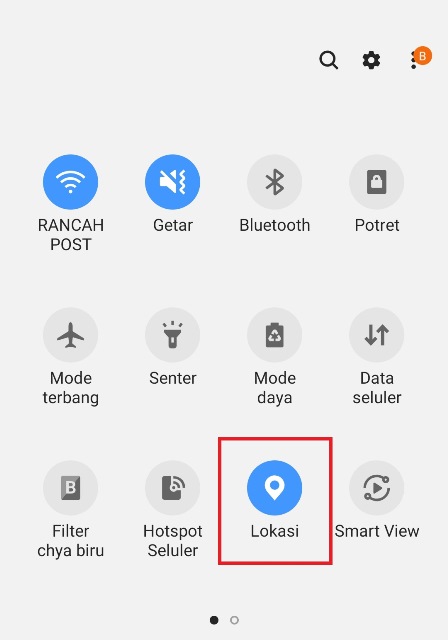
    Cara membuat lokasi di Google Maps
    Cara membuat lokasi di Google Maps. (IST/SS)

    2. Jika sudah, klik tombol garis tiga yang berada di pojok kiri atas.
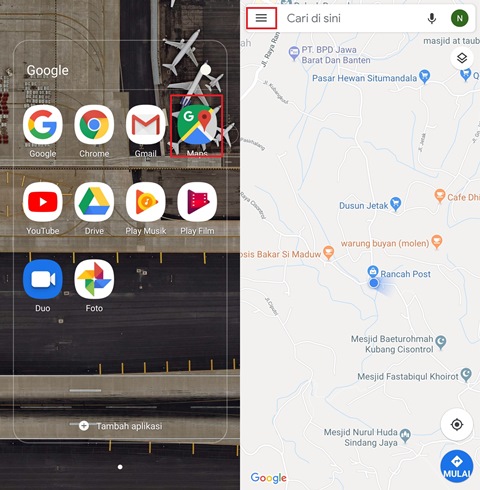
    Cara menambah lokasi di Google Maps
    Cara menambah lokasi di Google Maps. (IST/SS)

    3. Scroll kebawah kemudian cari dan klik pada menu Tambahkan Tempat.
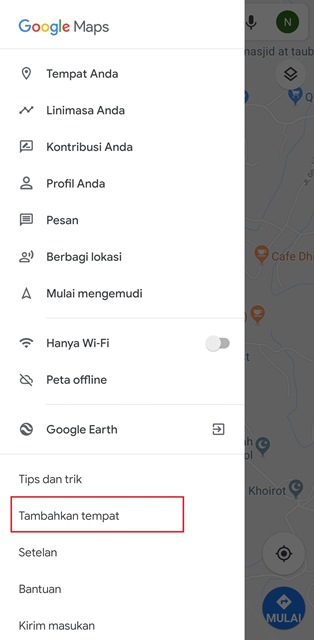
    Cara menambahkan lokasi di Google Map Android
    Cara menambahkan lokasi di Google Map Android. (IST/SS)

    4. Selanjutnya, masukkan nama dan kategori tempat yang hendak Anda daftarkan.
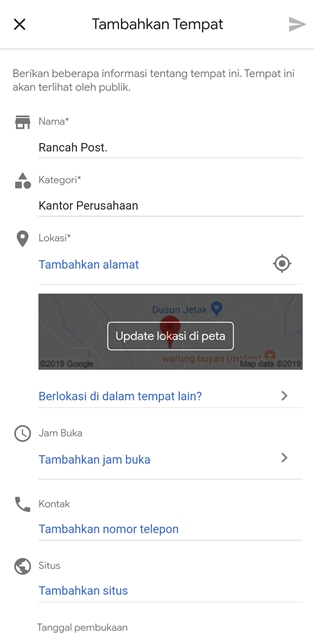
    Cara mendaftarkan tempat di Google Maps
    Cara mendaftarkan tempat di Google Maps. (IST/NET)

    5. Sementara untuk alamat, Anda bisa menggunakan fitur Update Lokasi di Peta tinggal Anda sesuaikan titik lokasinya.
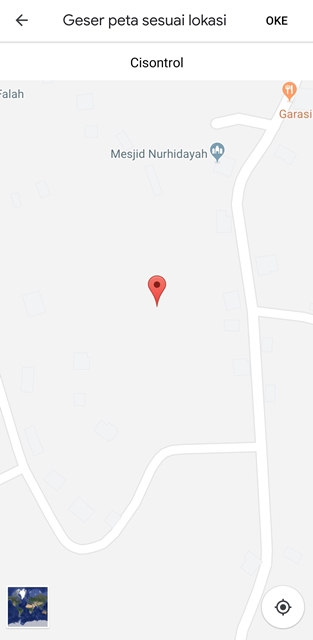
    Cara mendaftar alamat di Google Maps
    Cara mendaftar alamat di Google Maps. (IST/NET)

    6. Selain itu, Anda juga bisa memasukkan nomor telepon, jam buka, situs website dan foto dari tempat yang ingin ditambahkan ke Google Maps.

    7. Setelah selesai mengisi semua formulir yang dibutuhkan, Anda hanya perlu mengklik tombol Kirim di pojok kanan atas.
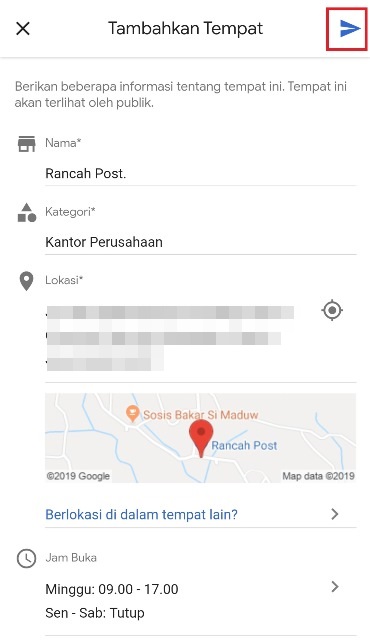
    Cara mendaftarkan alamat di Google Map
    Cara mendaftarkan alamat di Google Map. (IST/SS)

    BACA JUGA: Cara Mengatasi ‘Sayangnya Google Play Store Telah Berhenti’

    Nah, seperti itulah cara untuk mendaftarkan alamat di Google Maps. Selamat mencoba.


    Aplikasi Android Google Google Maps
    Share. Facebook Twitter WhatsApp Telegram LinkedIn Copy Link
    Akar NewGate
    • Website
    • Facebook
    • X (Twitter)
    • Instagram

    Gamer paruh waktu, One Piece, coffee addict, dan roamer

    Related Posts

    Cara Menggunakan Flashdisk di HP iPhone, Bebas Ribet & Pasti Berhasil!

    2 Maret 2026

    Kode Referral Akulaku: Cara Dapat Limit Gede Buat Kamu yang Hobi Belanja!

    26 Februari 2026

    Cara Cek Battery Health Realme, Begini Langkah Lengkapnya!

    25 Februari 2026
    Add A Comment

    Comments are closed.

    Cara Menggunakan Flashdisk di HP iPhone, Bebas Ribet & Pasti Berhasil!

    2 Maret 2026

    Nubia Neo 5 GT Siap Debut di MWC 2026, Bawa Kipas Pendingin Aktif

    28 Februari 2026

    Realme Narzo Power 5G Meluncur 5 Maret, Spesifikasinya Identik dengan P4 Power?

    28 Februari 2026

    Infinix Smart 20 Resmi Diumumkan, Pakai Helio G81 Ultimate dan Layar 120 Hz

    28 Februari 2026
    Daftar HP Terbaru 2026
    • Samsung Galaxy S26 Ultra Samsung Galaxy S26 Ultra Rp24.499.000
    • Samsung Galaxy S26 Plus Samsung Galaxy S26 Plus Rp19.499.000
    • Samsung Galaxy S26 Samsung Galaxy S26 Rp16.499.000
    • Vivo iQOO 15R Vivo iQOO 15R Rp5.899.000
    • Honor X6d 5G Honor X6d 5G Rp2.499.000
    • Honor Play 60A Honor Play 60A Rp3.799.000
    Rancah Post
    Facebook X (Twitter) Instagram YouTube LinkedIn
    • Kontak
    • Privacy
    • Terms
    • Disclaimer
    © 2026 Rancah Post.

    Type above and press Enter to search. Press Esc to cancel.