

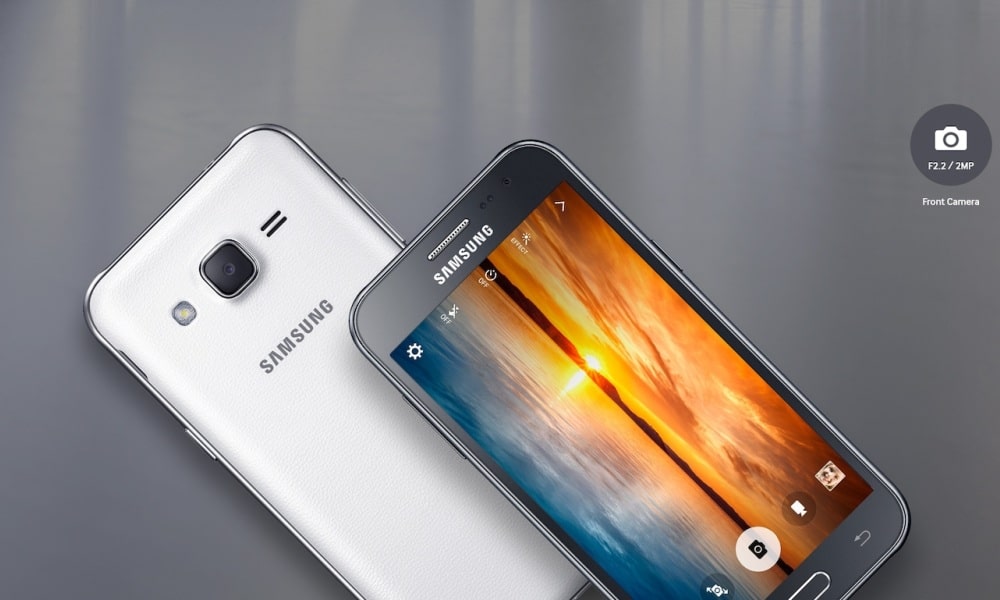
RANCAH POST – Cara screenshot Samsung J2 bisa menjadi sesuatu yang sulit dilakukan bagi para pemilik handphone Galaxy J2 yang belum familiar dengan beberapa menu yang ditawarkan.
Meskipun pihak pabrikan Samsung mengklaim bahwa menu yang mereka tawarkan adalah tampilan menu yang mudah untuk digunakan bagi para pemegang Handphone Samsung seri J2.
Samsung J2 merupakan salah satu produk handphone yang cukup laris dari segi penjualan ini bisa dilihat dari banyaknya produk dari Samsung J2 yang berhasil terjual dalam waktu yang singkat sejak pertama kali diluncurkan ke konsumen pada bulan September 2015.
Samsung J2 hadir dengan layar 5.7 inci dengan dipadukan sistem operasi Android Lollipop v5.1. Pada sektor dapur pacu Samsung J2 dibekali dengan prosessor quad-core 1.3 GHz Cortex-A7.
Tak ketinggalan Samsung J2 juga dibekali dengan chipset canggih dari Exynos 3475 Quad dan didukung pula dengan pengolah grafis yang bekali GPU bertenaga Mali-T720 serta RAM yang memiliki kapasitas 1 GB.
Samsung J2 juga mendukung kegiatan fotografi dengan dibenamkannya kamera belakang yang memiliki resolusi 5MP dan kamera depan yang memiliki resolusi 2MP yang diklaim mampu memenuhi kebutuhan selfie.
Cara Screenshot Samsung J2
Kegiatan screenshot layar pada Samsung J2 bisa dikatakan sebuah kegiatan yang dilakukan sesuai dengan kebutuhan ini karena kebutuhan seseorang berbeda-beda tergantung dari kebutuhan pengguna.
Banyak orang melakukan screenshot untuk tujuan sebagai bukti percakapan pada layanan Chatting seperti Line, WeChat, WhatsApp, Instagram, Facebook Messenger, Twitter dan banyak lainnya.
Tak hanya itu saja, screenshoot layar handphone juga dilakukan dengan tujuan sebagai kelengkapan bukti pembayaran pada suatu teransaksi yang mana mengharuskan pihak pembeli harus mengirimkan bukti screenshot pembayaran pada seller/penjual.
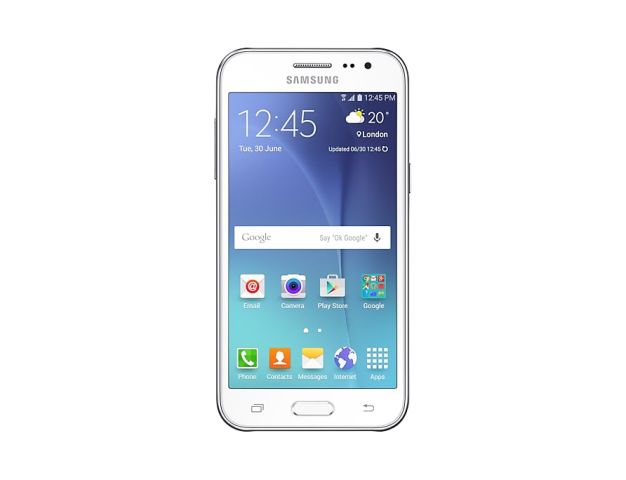
Bagi Anda yang belum mengetahui tentang cara screenshot Samsung J2 bisa mengikuti langkah-langkah yang akan penulis berikan pada artikel kali ini tentang cara screenshot Samsung J2 yang benar.
- Langkah pertama. Pastikan handphone Anda sudah dalam keadaan hidup atau sudah terbuka. Jika sudah, Anda bisa tentukan tampilan layar Samsung J2 yang dilakukan screenshot.
- Langkah kedua. Setelah Anda sudah menentukan tampilan layar yang ingin di screenshot, Anda tekan tombol Home dan Power secara bersamaan selama beberapa detik sampai terdengar bunyi cekrek. Jika berhasil maka akan muncul notifikasi yang berupa tampilan gambar yang bisa Anda lihat pada menu Galeri berupa file Screenshoot.
- Selesai.
Tetapi seiring berjalannya waktu Samsung pun telah memperbaiki fitur screenshot pada Samsung J2 ini yang mana untuk melakukan screenshot Anda tidak perlu lagi menekan tombol Home dan Power secara bersamaan untuk beberapa detik hingga keluar bunyi cekrek.
Cara screenshot Samsung J2 untuk generasi J2 terbaru
Pada seri Samsung J2 terbaru untuk melakukan screenshot caranya cukup mudah dibandingkan pada Samsung J2 generasi lawas.
Berikut penulis akan memberikan cara terbaru melakukan Screenshot pada Samsung J2 seri terbaru.
Anda cukup menggunakan Screenshot Button yang ada pada layar ponsel Anda dengan cara menariknya ke bawah bilah notifikasi dan tekan Screenshot Toggle dari daftar aktif matikan.
Secara otomatis hasil screenshot akan tersimpan pada menu Gallery dan siap untuk dibagikan.
BACA JUGA: Cara Screenshot Samsung Galaxy M20
Demikianlah artikel cara screenshot Samsung J2. Semoga artikel ini bermanfaat buat Anda dan jangan lupa untuk membagikan artikel ini ke teman atau keluarga yang membutuhkan.
