

RANCAH POST – Bagi sebagian orang, layanan penyedia email gratis seperti Yahoo mail misalnya, mungkin merupakan sesuatu yang wajib dimiliki. Seperti untuk masalah pekerjaan misalnya, atau tuntutan belajar. Namun sayangnya, untuk mengakses layanan email satu ini, kita harus terhubung ke internet melalui aplikasi “Browser”. Atau singkatnya, layanan ini harus dibuka pada browser (seperti firefox, Opera, Chrome atau Safari).
Nah, dalam hal ini, terkadang kita merasa repot. Karena selain harus membuka browser, loading yang lama, serta tidak adanya pemberitahuan email bau yang masuk, membuat kita harus terfokus dan terus membuka layanan mail ini, di browser. Repot bukan?
Nah, untuk mengatasi hal ini, karena pihak Yahoo! sendiri tidak menyediakan aplikasi offline untuk layanan Yahoo!Mail. Kita dapat memanfaatkan layanan pihak ketiga. Ada banyak layanan seperti ini, seperti Outlook pada Microsoft Offices, Microsoft Mail, dan lainnya. Namun dari semua itu, yang paling saya sukai adalah layanan Thunderbird dari Mozila. Selain cepat, aplikasi ini juga mudah dimengerti dan tidak perlu loading lama saat membukanya.
Dan bukan hanya yahoo Mail saja, layanan email gratis lainnya seperti GMail, Outlook, dan bahkan email Hostingpun bisa ditanganinya.
Nah, lalu bagaimanakah cara memasang Yahoo Mail pada Thunderbird? Mari kita simak bersama!
1. Anda harus sudah memiliki aplikasi Thunderbird, bisa anda cari sendiri.
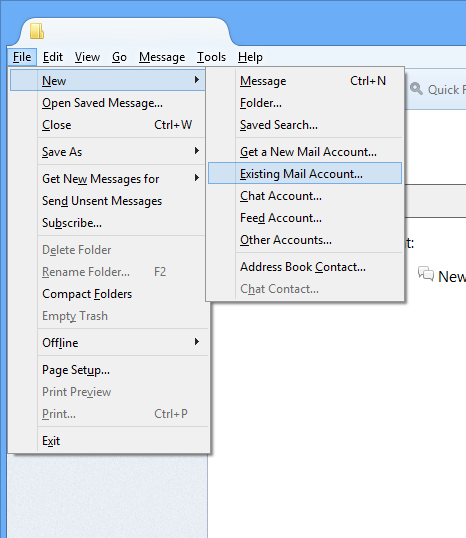
2. Buka aplikasi ThunderBird, kemudian pilih Fine > New > Existing Mail Account.
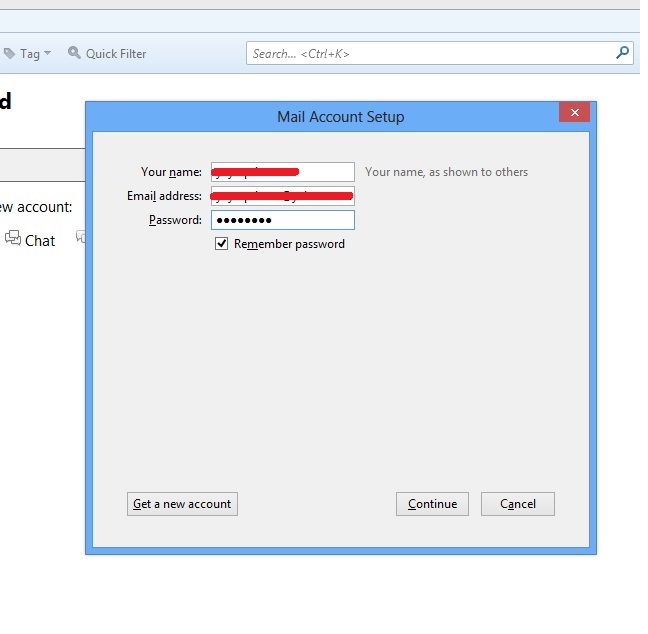
3. Masukan nama kamu, alamat email kamu dan password, kemudian klik Continue.
4. Selanjutnya, akan muncul kolompengaturan. Klik Manual Config.
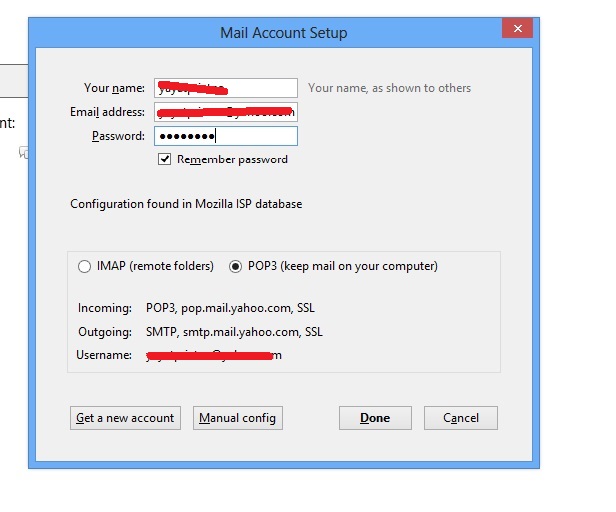
5 Setelah Configurasinya muncul, pastikan bahwa:
- Incoming = POP3 >> Server hostname : pop.mail.yahoo.com (dengan atau tanpa “plus.” di bagian awal, tergantung pada jenis account Anda) >> Port : 995 >> SSL : SSL/TLS >> Authentication : Normal password.
- Outgoing : SMTP >> Server hostname : smtp.mail.yahoo.com >> Port : 465 >> SSL : SSL/TLS >> Authentication : Normal password
- Nama Pengguna adalah ID Yahoo! Anda (alamat email Anda tanpa @yahoo.com atau @yahoo.co.id).
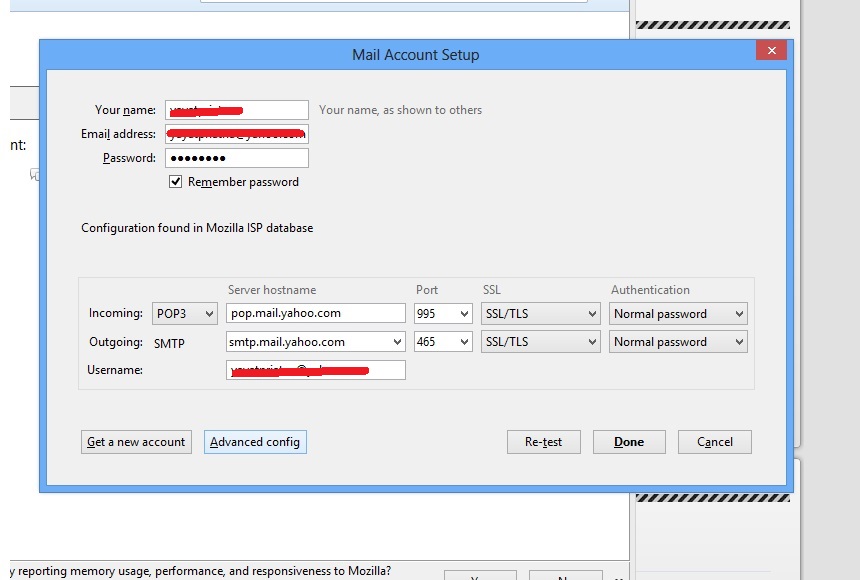
6. Selanjutnya klik Advance. Akan muncul mode setting account. Pilih menu Server Setting
- Check for new messages at startup -> artinya Thunderbird akan memperbarui kontak ketika dinyalakan.
- Check for new messages every 10 minutes -> artinya Thunderbird akan memperbarui kontak setiap 10 menit sekali.
- Automatically download new messages -> artinya, setiap email baru yang masuk, akan diunduh secara otomatis.
- Fetch headers only -> hanya mengunduh header email, tanpa isinya (sebaiknya jangan diconteng).
- Leave messages on server dan Until I delete them. For at most (14) days -> setelah 14 hari, email akan dihapus dari server.
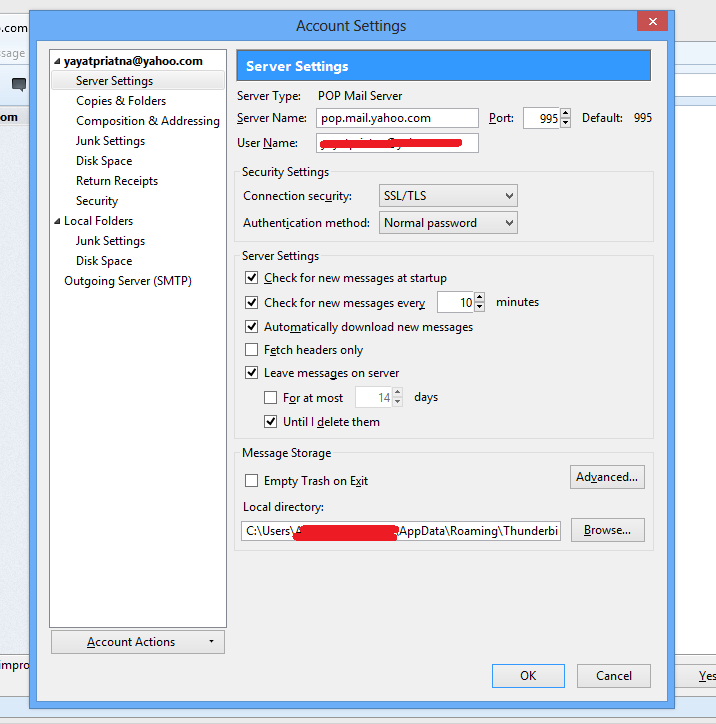
7. Jika seting dirasa sudah benar, tekan tombl ok, dan jendela seting akan ditutup. Kemudian klik menu inbox pada kolom sebelah kiri thunderbird, dan email anda akan diperbarui secara otomatis. Selesai.
Mudah bukan? Sekaarang anda dapat dengan tenang menikmati browssing di komputer, atau melakukan pekerjaan apapun tanpa perlu terus menatap layar browser dan mengecek email anda. Karena jika anda mendapat email baru, anda akan langsung mendapat pemberitahuan dan email itupun akan disimpan di Komputer anda. Enak bukan?
