


Cara paling mudah yang bisa kamu lakukan untuk menguji kecepatan koneksi internet yang digunakan yaitu dengan melakukan ping ke Google.com. Selain untuk mengetahui kecepatan koneksi internet, ping ini juga bisa membuat koneksi internet menjadi lebih stabil. Untuk cara ping Google ini sendiri cukup mudah, dan bisa kamu lakukan melalui berbagai perangkat.
Ping atau Packet Internet Gopher merupakan cara yang paling efektif untuk mengecek apakah koneksi internet kamu berjalan dengan baik ataupun tidak. Contohnya saja saat kamu sedang berselancar di internet, tapi browser tidak merespon apapun.
Untuk itu, kamu harus memastikan apakah itu kesalahan dari browser atau kesalahan pada koneksi internet. Untuk itu, ada baiknya kamu harus mengetahuinya dengan cara ping.
Sebabnya, dengan ping, kamu juga bisa mengetahui apakah jaringan internet berjalan dengan lancar atau tidak.
BACA JUGA: Cara Melaporkan Akun Palsu Instagram yang Meresahkan
Cara Ping Google supaya Internet Tetap Stabil
Sebenarnya, melakukan ping bisa dilakukan pada situs web mana saja. Tapi, tak hanya bisa untuk mengecek koneksi internet, kamu bisa menggunakan google.com, karena server yang tidak pernah down.
1. Dengan CMD
Metode pertama yang bisa kamu lakukan untuk melakukan ping yaitu melalui fitur bawaan windows yang bernama command prompt atau lebih dkenal dengan istilah CMD. Cara ini diklaim cukup efektif untuk memeriksa apakah koneksi internet berjalan dengan baik atau tidak.
Berikut ini langkah-langkahnya:
- Pertama-tama tekan Windows + R pada keyboard yang kamu gunakan.
- Selanjutnya ketik CMD di kolom Run dan tekan Enter.
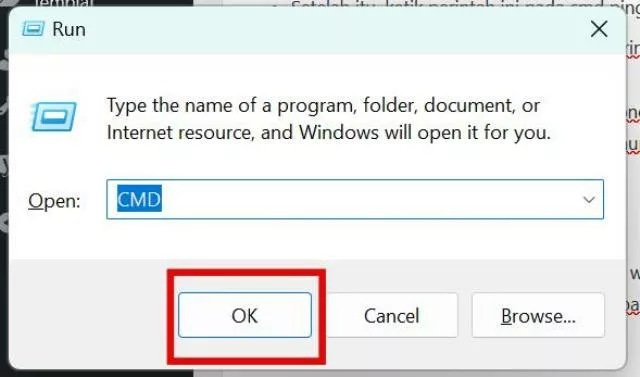
Ketik CMD. (IST) - Setelah itu, ketik perintah ini pada cmd ping google.com dan tekan enter.
- Nantinya kamu akan melihat hasil dari perintah ping google.
Jika hasil ping muncul Reply From, itu artinya koneksi internet sedang bagus. Sedangkan jika hasil ping muncul Request time out itu artinya koneksi internet ataupun situs web yang kamu ping sedang down.
Cara Ping Google di Android
Android pada dasarnya sangat berbeda dengan windows pada sistemnya sehingga android tidak memiliki cmd. Namun anda tidak perlu khawatir, karena terdapat aplikasi yang mampu melakukan ping google di android dengan mudah.
Dan tentu saja aplikasi berikut ini tidak memakan banyak penyimpanan karena ukurannya yang sangat kecil.
1. Aplikasi Terminal Emulator for Android
Aplikasi ini dapat mengakses seperti halnya cmd pada windows. Kabar bagusnya adalah aplikasi ini hanya berukuran 300 kb saja dan cara ping di android menggunakan aplikasi ini juga sama persis dengan perintah di windows.
Anda cukup mendownload aplikasi ini melalui playstore, kemudian buka aplikasinya dan masukkan perintah “ping website” (tanpa tanda ketik). Contohnya ping google.com lalu hasil ping akan muncul.
Perlu diperhatikan bahwa aplikasi ini tidak bisa menerapkan semua perintah yang ada di cmd windows. Tetapi tenang saja, karena perintah ping berjalan normal pada aplikasi ini.
2. Menggunakan Aplikasi Ping Android
Untuk aplikasi yang satu ini berbeda dengan aplikasi sebelumnya di atas. Pada aplikasi ini, anda tidak perlu memasukkan perintah ping pada aplikasi.
Anda hanya perlu membuka aplikasi ini, kemudian isi host dengan situs web yang ingin diberikan perintah ping. Jika sudah, cukup tap tombol start.
Kemudian hasil ping akan muncul seperti biasanya. Jika anda ingin menghentikannya, cukup tap pada tombol stop. Di aplikasi ini juga terdapat fitur speed test yaitu untuk menguji kecepatan internet.
BACA JUGA: Cara Share Lokasi di Instagram untuk Bagikan Tempat yang Baru Kamu Kunjungi
Demikianlah cara ping Google di Android dan PC yang bisa kamu lakukan untuk mengecek koneksi jaringan internet yang kamu miliki.
