

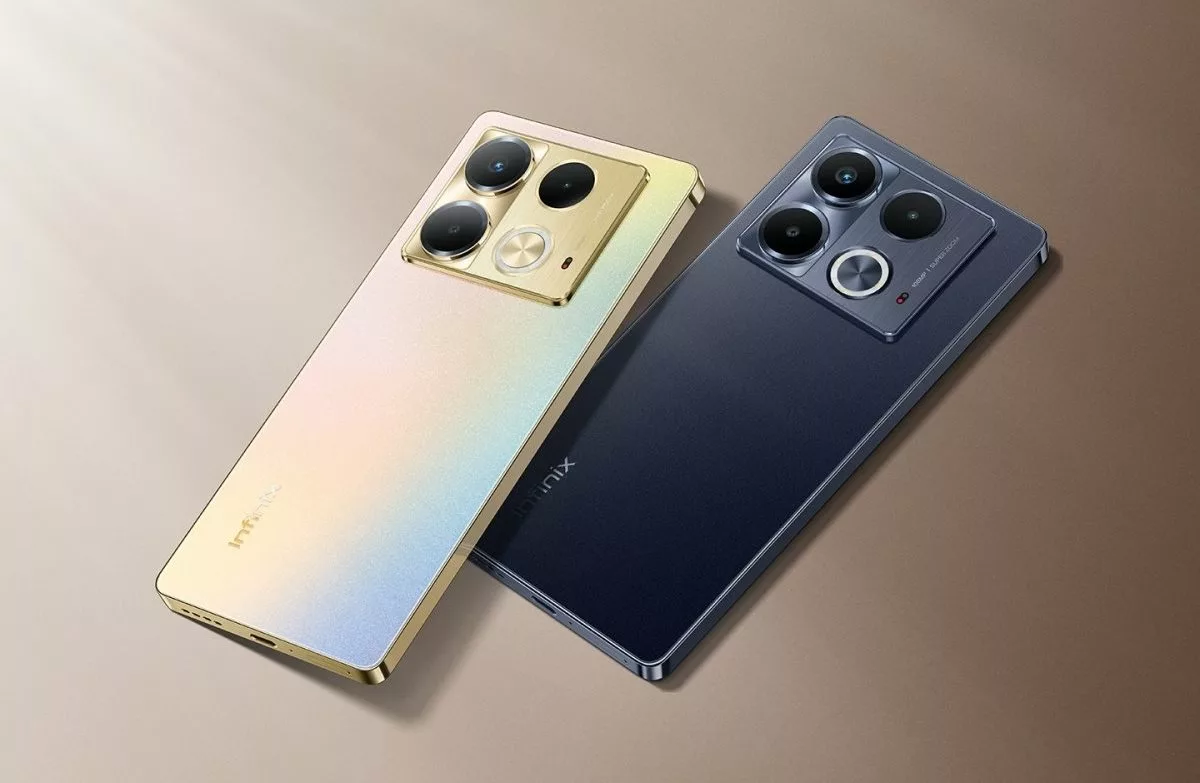
RANCAH POST – Pada dasarnya cara screenshot Infinix Note 40 dan Note 4 Pro sama seperti HP Infinix lain. Ada tiga metode mudah yang bisa digunakan pengguna untuk mengambil screenshot di kedua HP tersebut.
Infinix Note 40 dan Note 40 Pro sama-sama memiliki layar AMOLED 6.78 inci beresolusi Full HD Plus dengan refresh rate 120 Hz dan tingkat kecerahan 1.300 nits.
Keduanya juga kompak dibekali tiga kamera belakang dengan kamera utama beresolusi 108 MP dan kamera depan 32 MP yang diletakan dalam punch hole.
Dapur pacunya juga sama-sama mengandalkan chipset MediaTek Helio G99 Ultimate yang dikonfigurasikan dengan RAM 8 GB dan memori internal 256 GB.
Berikut ini adalah beberapa cara screenshot Infinix Note 40 yang bisa dilakukan tanpa memerlukan tombol fisik.
Cara Screenshot Infinix Note 40
Tombol Pintasan
Pertama pengguna bisa menggunakan tombol pintasan screenshot yang terdapat pada status bar. Caranya, cukup tarik layar dari atas ke bawah untuk memunculkan tombol-tombol pintasan yang tersedia di status bar.
Nah, dari sekian banyaknya tombol shortcut yang tersedia silahkan klik Screenshot dengan ikon gunting. Menariknya lagi, ada fitur tambahan yang tersembunyi pada tombol pintasan screenshot di HP Infinix Note 40.
Ya, jika bagian kanan bawah tombol tersebut ditekan akan muncul tiga opsi menu, yaitu Tangkapan Layar, Tangkapan Layar Sebagian dan Tangkapan Layar Bergulir untuk screenshot panjang.
Smart Panel
Kemudian cara yang kedua adalah memakai fitur Smart Panel yang bisa diaktifkan pengguna dari Pengaturan.
Untuk mengaktifkan fitur ini, masuk ke Pengaturan kemudian pilih Fitur Spesial > Smart Panel > Aktifkan Smart Panel dengan mengklik tombol slider di sebelahnya.
Jika sudah, tarik sisi kanan atau kiri layar ke arah dalam dan nantinya akan muncul beberapa pilihan menu dan aplikasi. Setelah itu pilih Tangkapan Layar.
Screenshot 3 Jari
Di HP Infinix Note 40 dan 40 Pro juga telah tersedia fitur Screenshot 3 Jari. Sama seperti Smart Panel, fitur ini juga harus diaktifkan secara manual oleh pengguna.
Langkah-langkah untuk mengaktifkan fitur screenshot 3 jari di HP ini adalah mulai dari membuka Pengaturan > Fitur Spesial > Tindakan dan Gestur > Tangkapan Layar > Aktifkan Tangkapan Layar Penuh.
BACA JUGA: 4 Cara Screenshot HP Infinix Smart 8, Pakai Tombol atau 3 Jari?
Setelah itu, fitur screenshot 3 jari sudah siap untuk digunakan kapanpun dan dimanapun.
