


Cara Mengosongkan Google Drive – Seperti kita ketahui, Google Drive ini bisa digunakan secara gratis, tapi penyimpanan dasar yang ditawarkan oleh layanan Google Drive kepada para pengguna ini sebenarnya tergolong sangat terbatas.
Setiap akun baru kini hanya akan mendapatkan kapasitas penyimpanan gratis sebesar 15 GB. Itupun dipakai untuk beberapa layanan secara bersamaan dimana mencakup Google Drive, Google Photos, Gmail, dn sekarang ditambah juga untuk cadangan WhatsApp.
Untuk itu, kamu harus mengosongkan Google Drive ini secara berkala agar tidak kehabisan ruang penyimpanan, kecuali jika kamu mau berlangganan Google One atau Google Workspace. Adapun cara mengosongkan Google Drive yang bisa kamu lakukan sebagai berikut.
BACA JUGA: 2 Cara Registrasi Kartu By U Tanpa Aplikasi
Cara Mengosongkan Google Drive agar Penyimpanan Tetap Lega
Ada beberapa cara yang bisa kamu lakukan agar penyimpanan tetap lega, berikut diantaranya:
1. Menghapus Berkas yang Sudah Tidak Diperlukan
- Pertam-tama buka halaman https://drive.google.com/drive/my-drive melalui aplikasi browser yang kamu miliki.
- Selanjutnya login dengan akun Google kamu.
- Lalu cari berkas-berkas yang sudah tidak digunakan lagi.
- Klik kanan pada berkas tersebut dan pilih opsi Pindahkan ke Sampah.
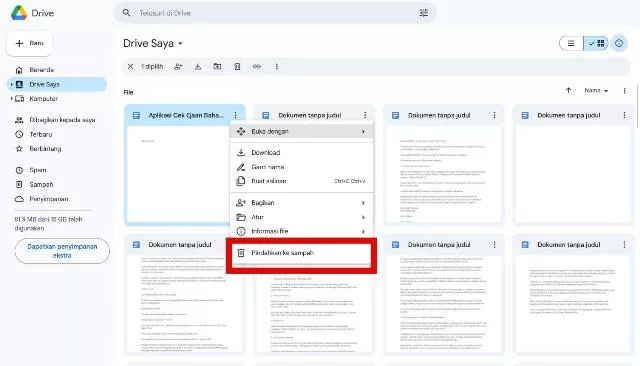
Pindahkan ke Sampah. (IST) - Jika semua berkas sudah dihapus, buka menu Sampah.
- Klik tombol Empty trash.
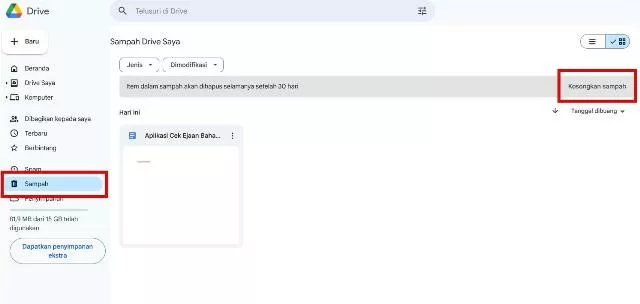
Kosongkan Sampah. (IST)
Sudah menjadi hal yang sangat wajar jika dokumen, foto, video, atau audio yang dulunya penting menjadi usang. Jika hal tersebut dibiarkan secara terus menerus, akan memenuhi ruang penyimpanan di Google Drive.
Untuk itu, kamu harus menghapus berkas-berkas tersebut bisa jadi salah satu metode yang bisa kamu coba untuk mengosongkan ruang penyimpanan di Google Drive.
Setidaknya, nanti bisa jadi tempat untuk foto, video, dokumen, hingga audio yang baru.
2. Cara Mengosongkan Google Drive dengan Menghapus Berkas berukuran Besar
- Buka akun Google Drive yang kamu miliki.
- Selanjutnya buka tab Storage dari menu Pengelolan Google Drive.
- Pilih opsi Clean Up Space pada pop-up yang muncul.
- Setelh berhasil masuk ke halaman Storage mnager, cari opsi Clean up suggested items.
- Klik tombol Review pada menu Large files.
- Cari dan centang semua berkas yang memiliki ukuran besar yang ingin kamu hapus.
- Tekan Hapus atau Delete yang ada di pojok kanan atas.
- Jangan lupa untuk centang opsi I understand that deleted items can’t be recovered.
- Klik tombol Permanently delete.
Selain dokumen, foto, video, dan audio yang sudah tidak dibutuhkan, berkas dengan ukuran besar juga bisa menjadi penyebab penyimpanan di Google Drive semakin menipis. Kamu membutuhkan ruang untuk data-data baru dengan cara menghapus file lama.
Tapi, jika dirasa masih dibutuhkan, ada baiknya untuk memindahkan berkas-berkas tersebut ke ruang penyimpanan lain, seperti laptop atau PC yang pada umumnya jadi media internal berkapasitas besar. Perlu kamu ketahui, metode yang satu ini bersifat permanen, jadi kamu tidak bisa memulihkannya kembali.
3. Menghapus E-mail dengan Lampiran Besar
- Pertama buka halaman Storage manager.
- Lalu klik Review pada menu Email with large attachments.
- Cari dan centang semua email dengan lampiran besar yang ingin dihapus.
- Setelah itu, klik Hapus atau Delete.
- Centang opsi “I understand that deleted items can’t be recovered”.
- Terakhir klik Hapus Permanen.
Dikutip dari beberapa sumber, lampiran e-mail yang diterima ini juga menjadi salah satu masalah kenapa Google Drive bisa cepat habis. Bahkan kadang-kadang ukurannya bisa lebih besar jika dibandingkan dengan berkas-berkas yang terlihat di pengelola ruang penyimpanan.
BACA JUGA: 3 Cara Berhenti Berlangganan Vision+ dengan Mudah
Demikianlah cara mengosongkan Google Drive yang bisa kamu lakukan agar penyimpanan kembali lega.
