

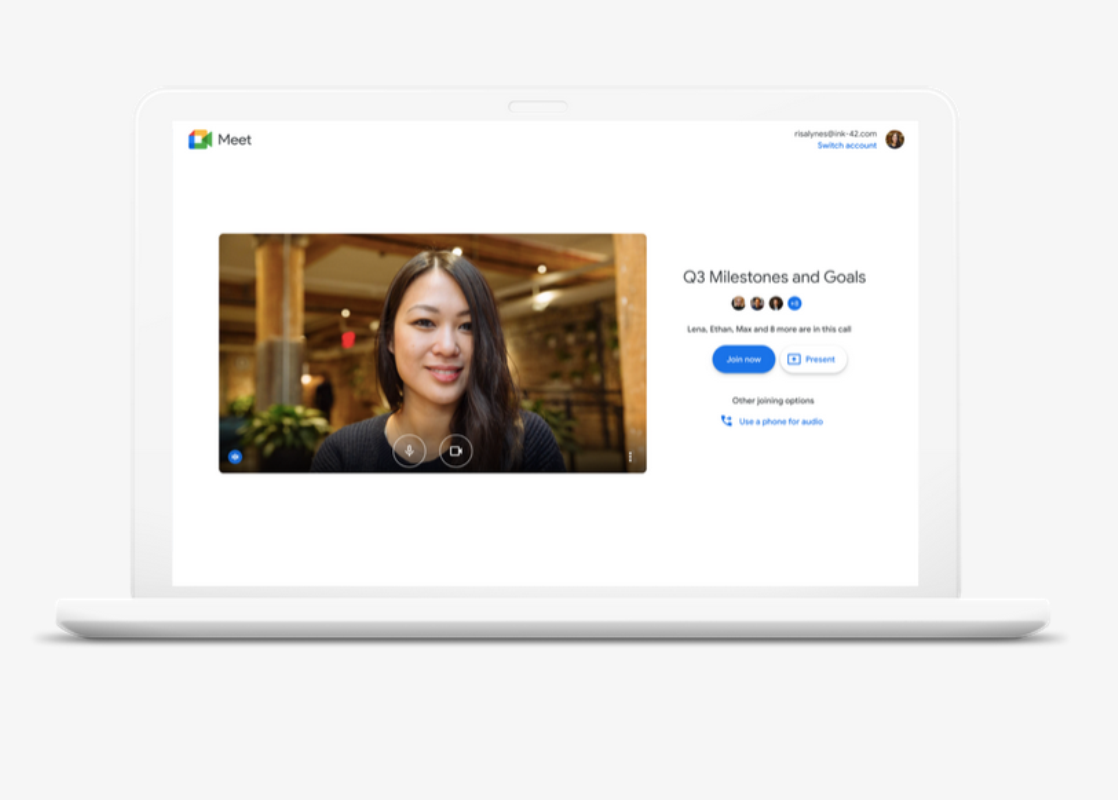
Cara Mengatasi Google Meet Tidak Ada Suara – Mikrofon dan speaker kamu di HP tau laptop tidak berfungsi alias tidak bisa mengeluarkan suara saat meeting online dengan Google Meet? Jangan panik, karena kini sudah ada solusi untuk hal tersebut.
Untuk kamu yang belum tahu, Google Meet ini merupakan salah satu aplikasi telekonferensi, dimana platform ini memungkinkan pengguna bisa mengadakan dan mengikuti meeting online. Google Meet sendiri banyak digunakan oleh berbagai kalangan sejak pandemi Covid-19, dan terus berlanjut hingga saat ini.
Meskipun penggunanya cukup banyak, bukan berarti platform ini sempurna. Ada kalanya pengguna Google Meet mengalami banyak masalah, salah satunya yaitu tidak ada suara. Dimana masalah ini cukup menjengkelkan tentunya bagi penggunanya.
Tapi, kamu tidak perlu khawatir, karena ada beberapa cara yang bisa digunakan untuk mengatasi Google Meet tidak ada suara yang mudah dilakukan, baik itu di HP ataupun laptop. Penasaran dengan caranya? Yuk, simak artikel di bawah ini untuk mengetahuinya.
BACA JUGA: 2 Cara Mendapatkan Kuota Gratis Axis 30 GB, Ternyata Mudah!
Cara Mengatasi Google Meet Tidak Ada Suara
1. Mengatur Browser dan Aplikasi Google Meet
Untuk kamu yang mengakses Google Meet dengan browser, seperti Google Chrome, maka kamu harus mengatur supaya browser bisa mengakses mikrofon di laptop. Berikut ini langkah-langkahnya:
- Pertama-tama buka Google Chrome di perangkat yang kamu gunakan.
- Selanjutnya buka pengaturan Google Chrome.
- Lalu scroll sampai bawah, dan pilih menu Pengaturan Web.
- Pilih opsi Microphone.
- Pada bagian Bock, cari Google Meet atau meet.google.com.
- Di opsi Ixin, ubah dari Blokir menjadi Izinkan.
- Lihat bagian Sound, dan ubah dari Diam ke Mengizinkan.
- Selesai, dengan pengaturan ini, suara di Google Meet kan muncul kembali.
Nah, jika kamu menggunakan HP, dan suara Google Meet sama sekali tidak muncul, mungkin belum mengizinkan izin kepada aplikasi tersebut untuk mengakses mikrofon. Berikut ini langkah-langkahnya:
- Buka ponsel dan pilih Pengaturan HP.
- Selanjutnya, pilih menu Aplikasi.
- Lalu cari aplikasi Google Meet.
- Berikutnya masuk ke menu Perizinan Aplikasi.
- Kemudian aktifkan bagian, Suara, Perekam, Ponsel, dan Volume.
- Selesai, kini mikrofon HP akan berbunyi kembali saat akan digunakan untuk membuka Google Meet.
2. Aktifkan Mikrofon – Cara Mengatasi Google Meet Tidak Ada Suara
Jika kamu mengikuti meeting online di Google Meet, kaamu memiliki opsi untuk mengaktifkan mikrofon atau tidak. Jika kamu adalah penyelenggara meeting, kamu bisa mengaktifkan mikrofon peserta supaya tidak terlalu berisik saat acara sedang berlangsung.
Kamu juga bisa mengaktifkan dan menonaktifkan mikrofon saat meeting. Biasanya peserta akan mengaktifkan mikrofon saat ingin berpendapat atau bertanya. Berikut ini langkah-langkahnya:
- Saat ada di ruang rapat Google Meet, klik ikon mikrofon, opsi ini biasanya berada di tab bagian bawah.
- Jika sebelumnya tidak aktif, maka ada garis menyilang di ikon tersebut.
- Jika kamu sudah klik ikon tersebut, garis akan hilang dan mikrofon akan kembali aktif.
3. Gunakan Jaringan Internet yang Stabil
Perlu kamu ketahui, koneksi internet yang bermasalah juga bisa membuat suara di Google Meet tidak keluar. Untuk itu, saat akan melakukan meeting online di Google Meet, pastikan kamu menggunakan WiFi atau jaringan internet yang stabil, supaya proses meeting ini berjalan dengan lancar dan tidak ada kendala seperti suara yang hilang.
BACA JUGA: Cara Melihat Daftar Blokir di Instagram dengan Mudah
Nah, itulah cara mengatasi Google Meet tidak ada suara yang bisa kamu lakukan dengan mudah.
