


Cara menambahkan nomor telepon di akun Google bisa jadi alternatif yang kamu lakukan untuk memulihkan akun jika pengguna lupa password akun Google tersebut.
Dengan menambahkan nomor telepon di akun Google juga akan berfungsi untuk mengirim pemberitahuan keamanan. Jika kamu ingin menambahkan nomor telepon pada akun Google yang kamu miliki, kamu bisa coba simak artikel di bawah ini hingga selesai. Kami akan menjelaskan langkah-langkah lengkap pada uraian berikut.
Cara Menambahkan Nomor Telepon di Akun Google
Akun Google merupakan sistem sign in yang akan memberikan pengguna akses pada semua produk Google secara gratis seperti Gmail Google groups Google maps Google Drive dan layanan Google lainnya. Dengan satu akun kamu bisa mensinkronisasikannya ke berbagai layanan dengan mudah.
Akun Google juga bisa kamu tahu kan ke profil pengguna di berbagai situs media sosial ataupun aplikasi. Supaya aktivitas akun lebih aman dan terjaga, kamu bisa menambahkan nomor HP aktif pada akun Google sebagai tips keamanan verifikasi 2 langkah Akun tersebut.
Penggunaan nomor HP ini digunakan sebagai tujuan pengiriman kode verifikasi akun melalui pesan teks dan pengiriman kode validasi setiap pengguna masuk ke akun Google tersebut dari perangkat lain. Dengan demikian, akun pengguna akan aman dan terhindar dari berbagai jenis hacker dan penetasan.
Dikutip dari laman [email protected], untuk menambahkan nomor HP di akun Google bisa kamu lakukan melalui HP ataupun PC. Berikut ini penjelasan dari dua metode tersebut yang bisa kamu lakukan.
1. Melalui PC
Untuk menambahkan nomor HP di akun Google melalui PC kamu bisa coba dengan mengikuti langkah-langkah di bawah ini:
- Pertama-tama buka aplikasi browser di perangkat yang kamu gunakan dan kunjungi halaman https://myaccount.google.com/.
- Selanjutnya klik tab info pribadi untuk membuka beberapa detail kontak.
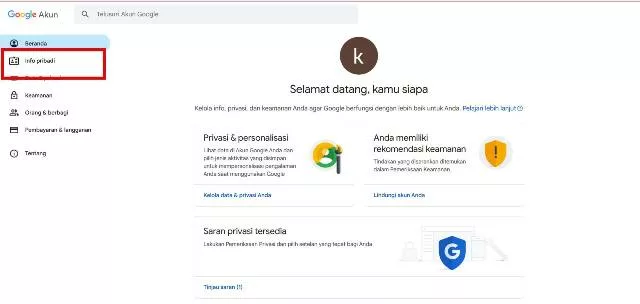
Info Pribadi. (IST) - Pada tab info kontak pilih opsi tanda panah di bagian telepon.
- Lalu pilih “Tambahkan nomor telepon pemulihan untuk membantu menjaga keamanan akun Anda”.
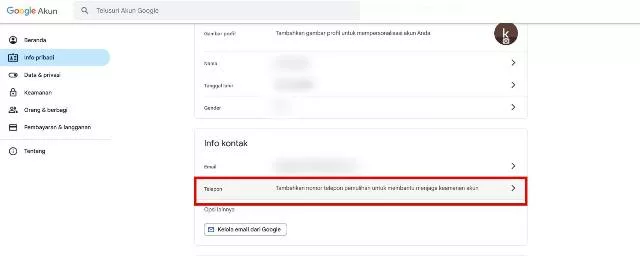
Tambahkan Nomor Telepon. (IST) - Setelah itu input nomor telepon sesuai kode negara tempat tinggal. Kamu harus memastikan nomor yang kamu masukkan benar.
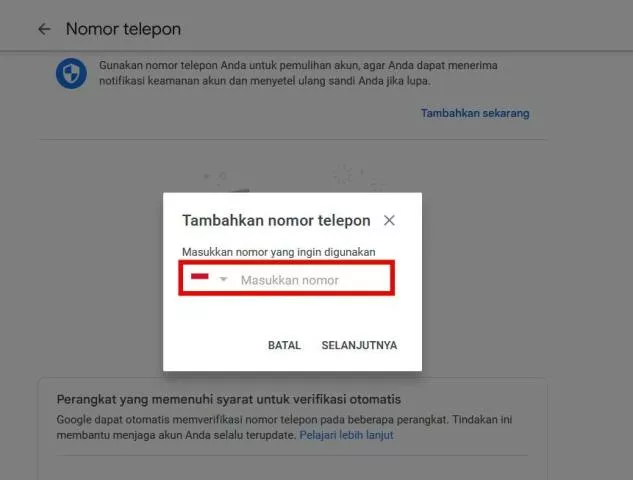
Masukkan Nomor Telepon. (IST) - Sistem akan mengirimkan kode verifikasi, untuk itu pastikan kamu standby pada ponsel dan memiliki koneksi jaringan internet yang stabil agar prosesnya bisa lebih cepat.
- Masukkan kode tersebut pada kolom yang tersedia dan tekan tombol verifikasi.
- Selesai, nomor telepon akan muncul secara otomatis pada bagian info kontak.
2. Cara Menambahkan Nomor Telepon di Akun Google melalui HP
Kamu juga bisa menambahkan nomor HP melalui ponsel. Pada smartphone Android, hal ini bisa dilakukan melalui pengaturan.
Pada dasarnya cara ini cukup mudah dan tidak jauh berbeda dengan metode sebelumnya melalui PC. Tapi jika kamu keliru kamu bisa coba dengan mengikuti langkah-langkah di bawah ini:
- Pertama-tama buka menu pengaturan atau setting di perangkat yang kamu gunakan.
- Scroll layar ke bawah dan pilih opsi Google.
- Lalu pilih Kelola Akun Google Anda.
- Pada bagian atas klik opsi Iinfo Pribadi.
- Setelah halaman baru dibuka, klik info kontak.
- Untuk menambahkan nomor HP yang aktif di bagian nomor telepon anda pilih opsi tambahkan nomor telepon pemulihan.
- Masukkan nomoe terlepon yang aktif dan sesuai.
- Nantinya sistem akan mengirimkan kode verifikasi.
- Jika sudah ada, masukkan kode tersebut pada kolom yang tersedia dan tekan tombol Verifikasi.
- Selesai, nomor telepon akan muncul secara otomatis pada bagian info kontak dan akan disimpan oleh sistem Google.
BACA JUGA: Cara Memasukkan Kode Undangan Fizzo agar Bisa Dapat Bonus
Demikianlah cara menambahkan nomor telepon di akun Google yang bisa kamu lakukan dengan mudah dan cepat.
