

Cara menonaktifkan Google foto kadang dilakukan oleh pemilik ponseil supaya sistem ponsel tidak mencadangkan data secara otomatis. Mungkin kendala ini tidak akan berarti jika perangkat tersebut tersambung dengan jaringan wi-fi.
Kendati demikian jika tidak ada jaringan wi-fi aktivitas pencadangan Google foto akan menghabiskan paket atau kuota internet yang kamu miliki. Jadi, cara menonaktifkan Google foto ini bisa jadi solusi untuk menghemat paket dan data internet yang kamu miliki.
Bagi pengguna yang ingin mengetahui petunjuknya dengan lengkap kamu bisa coba uraian yang akan kami bahas di bawah ini.
BACA JUGA: 3 Cara Mengatasi Tombol Android Rusak Paling Mudah
Cara Menonaktifkan Google Foto
Seperti kita ketahui, Google photo merupakan layanan code milik Google sebagai tempat pengguna untuk menyimpan berbagai foto, video, hingga tangkapan layar yang diambil dengan layanan ini sudah kompatibel dengan berbagai jenis perangkat baik itu Android maupun iOS.
Dikutip dari buku 108 tips mengoptimalkan ponsel Android oleh Andi Kristianto, sebagai tempat penyimpanan foto, Google memberikan ruangan penyimpanan tidak terbatas.
Google foto ini juga memudahkan pengguna untuk mengatur foto atau video agar bisa diakses dibagi hingga diedit dengan kebutuhan penggunanya menggunakan fitur yang ditawarkan. Mulai dari membuat animasi, gaya foto, menambahkan efek, video dan lainnya.
Pengguna juga bisa mengunduh semua foto yang sudah di backup di aplikasi ini. Untuk cara kerja Google foto ini yaitu melakukan data cadangan dari ponsel secara otomatis. Sayangnya, jika Google foto aktif saat tidak tersambung pada jaringan wi-fi akan menghabiskan kuota internet yang kamu miliki.
Sebagai solusi pengguna bisa menonaktifkan Google foto pada ponsel yang kamu gunakan. Dikutip dari halaman support.google.com cara menonaktifkan Google foto ini bisa coba dengan mengikuti beberapa metode berikut:
1. Keluar dari Pengaturan Pencadangan dan Sinkronisasi
Metode pertama yang bisa kamu lakukan yaitu keluar saat pencadangan sedang berlangsung di perangkat komputer atau laptop. Ini dia langkah-langkahnya:
- Pertama klik ikon sistem yang ada di sebelah kanan bilah tugas.
- Pada jendela kecil yang muncul klik lainnya dengan ikon tiga titik vertikal.
- Lalu pilih Quit Backup and Sync. Nantinya pencadangan sistem backup Google Foto akan berhenti.
2. Nonaktifkan Fitur Cadangan dan Sinkronisasi – Cara Menonaktifkan Google Foto
Pengguna juga bisa menghentikan pencadangan otomatis dengan mematikan fitur cadangan dan sinkronisasi melalui aplikasi Google Foto yang terpasang pada ponsel. Berikut ini langkah-langkahnya:
- Buka aplikasi Google Foto di perangkat yang kamu gunakan.
- Selanjutnya, klik opsi My Account yang ada di pojok kanan menu Photo Setting.
- Pada opsi Backup dan Sync, geser tombol yang ada di sebelah kanan tulisan tersebut untuk menonaktifkan Google Foto.
- Google Foto akan berhenti secara otomatis melakukan pencadangan foto secara otomatis.
- Selesai.
3. Putuskan Sambungan Akun dari Pencadangan dan Sinkronisasi
Selain keluar saat pencadangan berlangsung, pengguna bisa menonaktifkan Google Foto dengan memutuskan sambungan akun Google dari sistem pencadangan perangkat. Caranya bisa kamu lakukan melalui layanan Google Drive. Berikut ini langkah-langkahnya:
- Buka layanan Google Drive di perangkat yang kamu gunakan.
- Selanjutnya masuk ke menu Pengaturan .
- Pilih menu Akun.

Pilih Akun Google. (IST) - Lalu pilih ikon pengaturan disamping Google Drive atau Google.
- Pada menu tersebut pilih menu referensi.
- Lalu geser opsi Sinkronkan Preferensi hingga nonaktif.
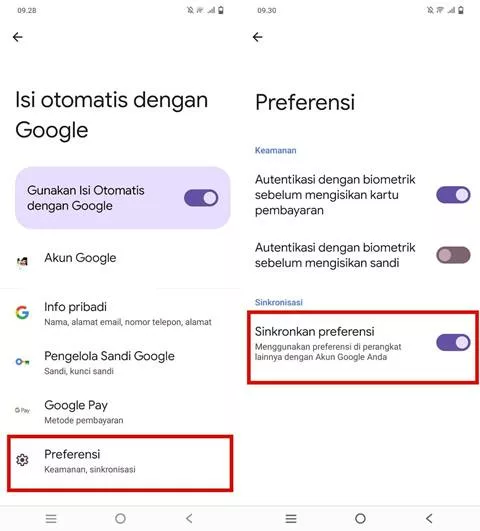
Nonaktifkan Sinkronisasi Preferensi. (IST) - Tindakan ini akan memutuskan segala aktivitas sinkronisasi foto maupun video di berbagai perangkat yang menggunakan Gmail tersebut.
- Selesai.
BACA JUGA: Cara Mengubah Link Menjadi Barcode Tanpa Aplikasi Tambahan
Demikianlah cara menonaktifkan Google Foto agar tidak backup otomatis yang bisa kamu lakukan.
