


Cara memotong video di YouTube bisa kamu lakukan melalui layanan YouTube studio. Dengan cara ini kamu tidak perlu mengunggah ulang video kembali.
Selain itu, URL video ini, jumlah penayangan, dan komentar akan tetap sama. Tapi pemangkasan video di YouTube short hanya tersedia untuk video yang memiliki durasi kurang dari 6 jam.
Untuk informasi lengkapnya kamu bisa coba simak artikel cara memotong video di YouTube yang akan kami bahas di bawah ini.
BACA JUGA: Cara Memindahkan WA ke HP Baru dengan Mudah Tanpa Ribet
Cara Memotong Video di YouTube
Para kreator yang sudah mengunggah video YouTubenya bisa coba mengakses atau memotong video tanpa harus mengunggah ulang. Video tersebut bisa dipotong di bagian awal, tengah, atau akhir video. Dikutip dari support.google.com berikut ini langkah-langkah yang bisa kamu lakukan untuk memotong video di YouTube studio:
1. Buka Video di YouTube Studio
Untuk memotong video di YouTube tanpa harus mengunggah ulang video bisa kamu lakukan melalui YouTube studio yang bisa diakses di komputer atau laptop. Langkah pertama yaitu dengan membuka video di YouTube studio terlebih dahulu. Berikut ini langkah-langkahnya:
- Pertama-tama buka YouTube studio dengan mengunjungi tautan https:// studio.youtube.com/.
- Setelah Masuk ke halaman tersebut login ke akun YouTube yang sesuai.
- Pada menu sebelah kiri pilih opsi konten.
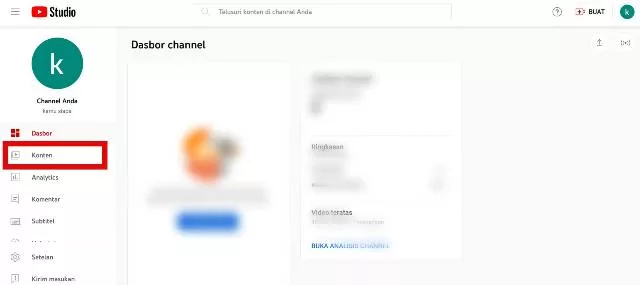
Pilih Konten. (IST) - Lalu cari video yang ingin dipotong. Klik judul atau thumbnail video tersebut.
- Berikutnya klik tab Editor pada menu sebelah kiri.
- Ikuti instruksi di bawah sesuai dengan kebutuhan, yaitu memotong bagian awal dan akhir atau bagian tengah video yang kamu inginkan.
2. Potong Bagian Awal atau Akhir – Cara Memotong Video di YouTube
Cara memotong bagian video di awal atau akhir berbeda dengan cara memotong video pada bagian tengah. Berikut ini cara memotong video YouTube di bagian awal atau akhir:
- Pilih opsi pangkas dan potong yang memiliki icon gunting, kotak biru akan muncul di bagian editor.
- Selanjutnya dari sisi-sisi kotak biru sesuai dengan kebutuhan. Jika ingin memotong bagian awal video, tarik sisi sebelah kiri ke arah kanan dan sebaliknya. Bagian yang tidak berada dalam kotak biru akan dihapus.
- Jika sudah simpan perubahan dengan klik tombol save yang ada di pojok kanan atas.
- Selesai, video YouTube berhasil dipotong di bagian awal atau akhir sesuai dengan keinginan kamu.
3. Potong Bagian Tengah Video
Berikutnya, di bagian ini kami akan membagikan cara memotong video YouTube untuk bagian tengah. Ini dia langkah-langkahnya:
- Pertama-tama Ketut pangkas dan potong yang memiliki icon gunting. Setelah itu klik potongan baru
Nantinya kotak merah akan muncul di editor. - Lalu tarik sisi-sisi kotak merah hingga menutupi semua bagian video yang ingin dihapus, bagian yang tidak berada di kotak tersebut artinya dipertahankan.
- Untuk mengkonfirmasi klik foto atau tanda centang yang ada di ujung kotak merah tersebut.
- Simpan perubahan dengan mengatur tombol save yang ada di pojok kanan atas.
- Selesai, video YouTube sudah berhasil dipotong di bagian tengah kamu bisa mengecek hasilnya di link video tersebut.
BACA JUGA: Cara Mengatasi Pesan Berbintang yang Tidak Muncul di WhatsApp
Bagaimana cukup mudah bukan cara memotong video di YouTube ini? Yuk, coba memotong video yang kamu inginkan sesuai dengan kebutuhan di akun YouTube yang kamu miliki.
