

Cara melihat berapa lama kita menggunakan aplikasi di HP Tecno ini bisa kamu lihat melalui menu Manajemen Aplikasi.
Seperti kita ketahui, HP Tecno merupakan salah satu HP keluaran terbaru asal Tiongkok yang menawarkan harga yang cukup terjangkau jika dibandingkan dengan smartphone jenis lainnya.
Meskipun begitu, aplikasi ini tetap menawarkan spesifikasi yang mumpuni dan fitur yang tak kalah canggih. Salah satu fitur yang bisa kamu gunakan yaitu fitur untuk melihat penggunaan aplikasi pada HP tersebut.
Melalui fitur untuk melihat penggunaan apk ini, kamu juga bisa mengatur waktu penggunaan aplikasi agar tidak terlalu over dan memakan banyak pengguna baterai setiap harinya.
Secara umum fitur ini mungkin dikenal dengan fitur Digital Wellbeing and Parental Controls yang merupakan salah satu fitur HP Android untuk membantu pengguna mengontrol pengguna ponsel.
Fitur ini bisa digunakan kapan saja setiap harinya, baik itu saat bekerja, bersantai, atau hanya sekedar saat memeriksa ponsel.
Selain itu, fitur ini juga bisa membantu untuk membatasi penggunaan aplikasi tertentu dan juga bisa melihat berapa lama waktu penggunaan perangkat setiap harinya.
Setiap pengguna juga bisa menambahkan pembatasan layanan Google seperti persetujuan apk dari perangkat saat anak akan memasang apk baru atau mengunduh aplikasi baru pada ponsel tersebut.
Lalu, bagaimana cara melihat berapa lama kita menggunakan aplikasi di HP Tecno? Untuk mengetahuinya, yuk simak artikel di bawah ini.
BACA JUGA: Cara Mengatasi Netflix Error NW-2-5, Mudah dan Pasti Berhasil!
Cara Melihat Berapa Lama Kita Menggunakan Aplikasi di HP Tecno
Dikutip dari beberapa sumber dan tutorial yang kami lakukan, berikut ini tutorial untuk melihat berapa lama kita menggunakan apk di HP Tecno yang bisa kamu ikuti:
1. Masuk ke Menu Pengaturan
Pertama-tama buka menu Pengaturan di smartphone yang kamu gunakan. Kamu juga bisa menggunakan Panel Control untuk membuka pengaturan dengan cara mengusap layar ke bawah dan klik ikon Setting yang ada di pojok kanan atas untuk membuka menu Pengaturan.
2. Pilih Menu Manajemen Aplikasi
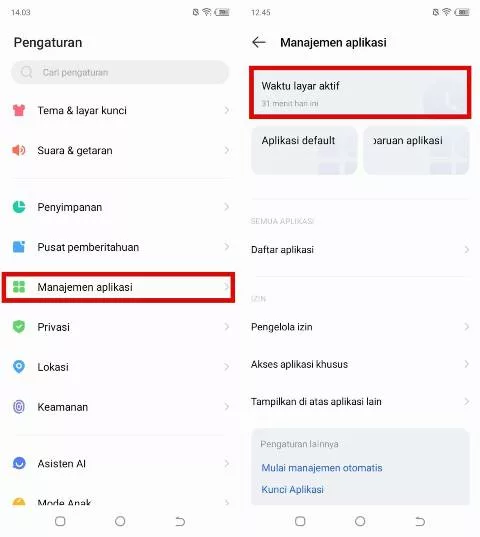
Lalu scroll layar, cari dan pilih menu Manajemen Aplikasi. Pada menu tersebut pilih opsi Waktu Layar Aktif.
3. Lihat Waktu Pemakaian Ponsel – Cara Melihat Berapa Lama Kita Menggunakan Aplikasi di HP Tecno
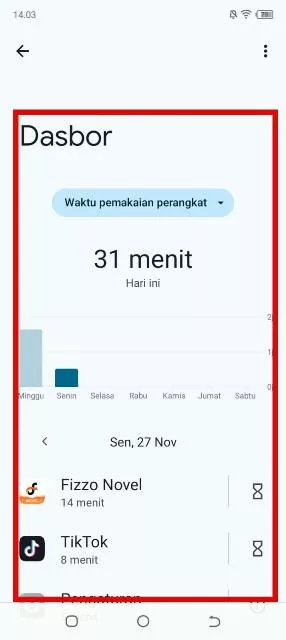
Pada fitur ini akan muncul waktu pemakaian perangkat dan aplikasi apa yang dibuka setiap harinya lengkap dengan waktu penggunaan aplikasi, berapa kali pengguna membuka kunci perangkat, hingga jumlh notifikasi yang diterima dari setiap aplikasi yang terinstall di perangkat.
4. Atur Waktu Penggunaan Perangkat
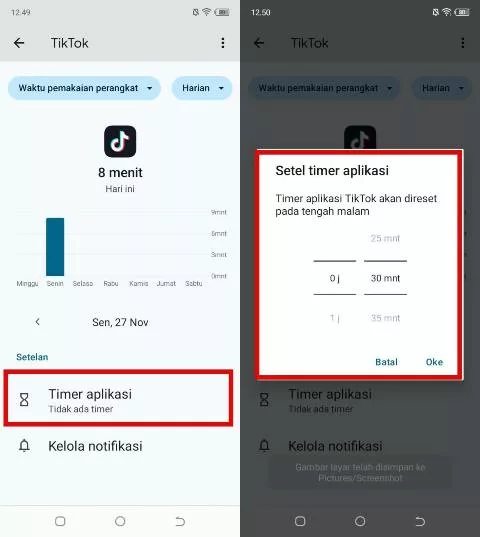
Saat kamu ingin mengatur penggunaan aplikasi, klik nama aplikasi yang ada pada daftar tersedia pada dasbor. Lalu klik Timer Aplikasi dan setel timer aplikasi tersebut untuk maksimum penggunaan setiap harinya dan tekan tombol Oke untuk menyimpannya.
5. Selesai
Dengan mengikuti tutorial di atas, kamu bisa menetapkan batas harian untuk aplikasi tertentu pada perangkat tersebut. Selain itu, fitur ini juga diklaim bisa digunakan untuk mengatur waktu tidur sehingga pengguna bisa istirahat dengan tenang dan nyaman.
BACA JUGA: Cara Membuat Spiral Betty Foto Trend yang Sedang Booming di TikTok
Demikianlah cara melihat berapa lama kita menggunakan aplikasi di HP Tecno yang bisa kamu lakukan dengan mudah.
