

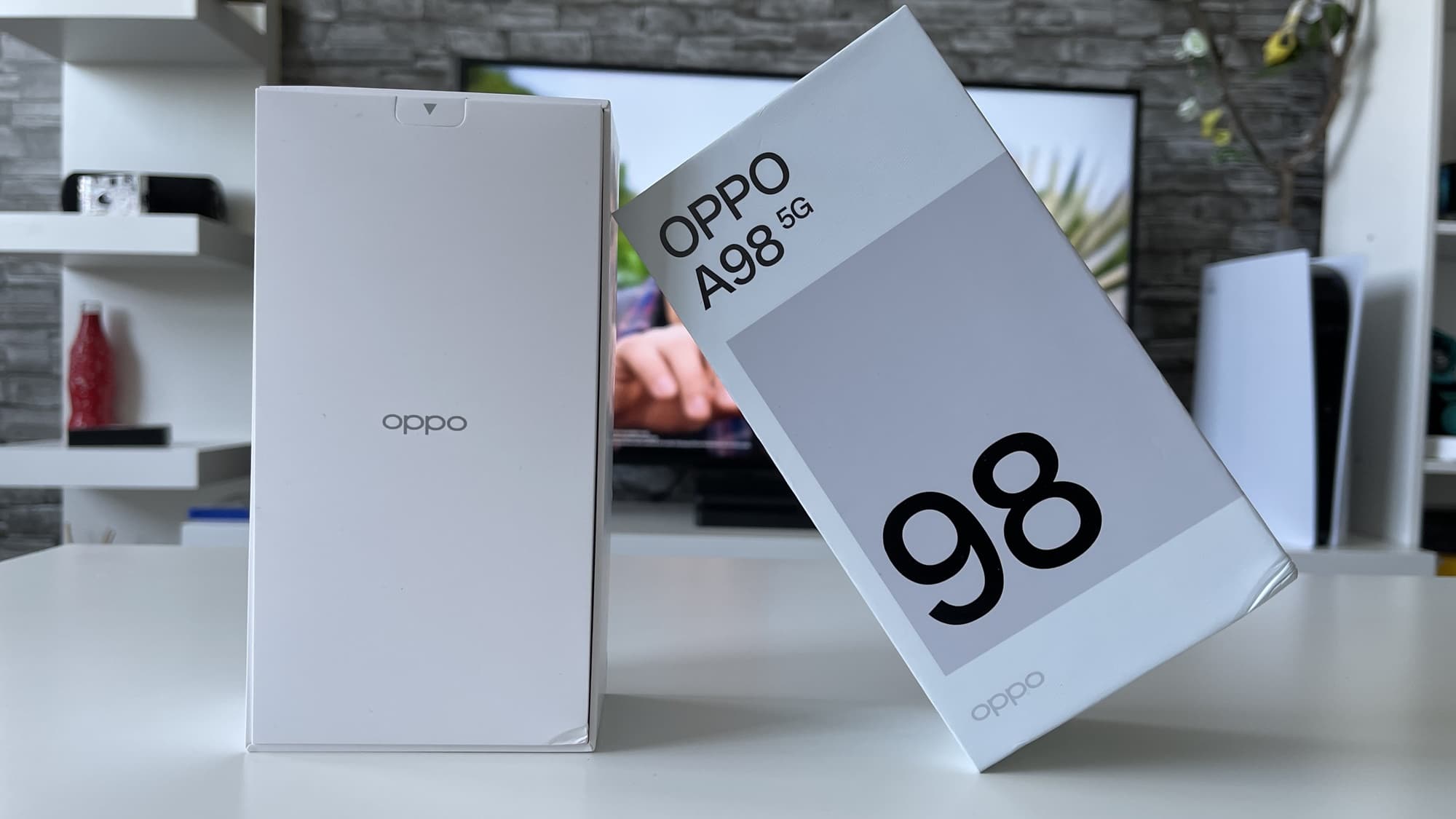
RANCAH POST – Cara screenshot Oppo A98 menarik untuk dibahas mengingat saat ini HP tersebut sudah resmi masuk Indonesia. Harga HP 5G terbaru Oppo itu dibanderol Rp 4.9 jutaan.
Dari segi desain, Oppo A98 menampilkan layar berukuran 6.72 inci yang dihiasi lubang atau punch hole di bagian tengah atas. Dalam punch hole tersebut bersemayam kamera selfie 32 MP f/2.4.
Pindah ke belakang ada modul berbentuk oval yang menampung tiga kamera dengan formasi kamera utama 64 MP, mikro 2 MP dan depth sensor 2 MP.
Oppo A98 ditenagai chipset Snapdragon 695 5G yang didukung RAM 8 GB dan penyimpanan 256 GB. Ponsel ini memiliki baterai 5.000 mAh yang disertai fitur fast charging 67W.
Smartphone satu ini juga dibekali berbagai fitur untuk mengambil tangkapan layar alias screenshot, salah satunya adalah Screenshot 3 Jari yang membuat pengguna hanya perlu mengusap layar menggunakan tiga jari ke bawah saat akan mengambil screenshot.
Selain Screenshot 3 Jari, Oppo A98 juga punya beberapa fitur screenshot lain, berikut adalah pembahasan lengkapnya.
Cara Screenshot Oppo A98
Tombol Fisik
Pengguna HP Oppo A98 bisa mengambil screenshot dengan menggunakan tombol fisik, adapun tombol fisik yang dimaksud adalah Power dan Volume Bawah.
Caranya, tinggal tentukan area yang akan di capture lalu kemudian tekan Power + Volume Bawah secara bersamaan dan tahan selama 1-2 detik.
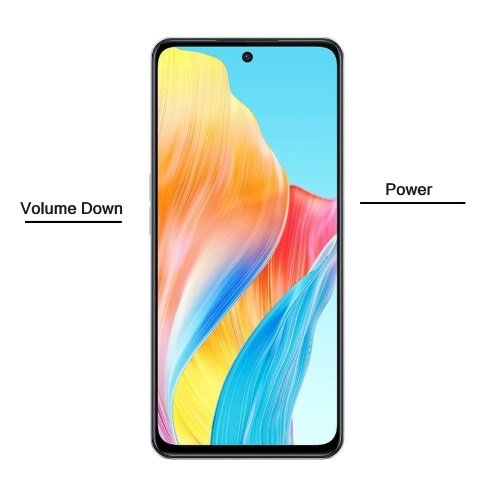
Lepaskan kedua tombol tersebut apabila layar sudah berkedip yang biasanya selalu diiringi dengan bunyi shutter kamera. Screenshot telah berhasil dilakukan dan hasilnya dapat dilihat di Galeri.
Meski screenshot dengan tombol fisik sangat mudah untuk dilakukan, pengguna diharapkan untuk tidak memakainya terlalu sering karena tombol power memiliki fungsi yang sangat penting.
Sebagai alternatif, pengguna dapat menggunakan fitur Screenshot 3 Jari, Bola Asisten atau Baris Samping Cerdas.
Screenshot 3 Jari Oppo A98
Untuk bisa mengambil screenshot menggunakan 3 jari di HP Oppo A98, pengguna harus masuk dulu ke Pengaturan > Pengaturan Tambahan > Gestur & Gerakan.
Selanjutnya di halaman Gestur & Gerakan pengguna akan menemukan menu Usap Turun dengan 3 Jari Untuk Gambar Layar. Klik tombol slider yang berada di sebelahnya.
Apabila sudah aktif, sekarang pengguna dapat mengambil screenshot tanpa perlu lagi menekan tombol power dan tombol volume bawah.
Cara untuk menggunakannya adalah usapkan tiga jari ke bawah pada layar, nantinya akan terdengar suara shutter kamera yang dibarengi kedipan layar.
Bola Asisten
Sementara untuk mengambil screenshot lewat Bola Asisten, pengguna juga harus mengaktifkannya fiturnya terlebih dahulu. Mulai dari membuka Pengaturan > Pengaturan Tambahan > Bola Asisten > Aktifkan.
Nantinya akan muncul ikon bulat berwarna putih di layar yang ketika ikon tersebut di klik muncul beberapa pilihan menu salah satunya adalah menu Screenshot dengan ikon gunting.
Baris Samping Cerdas
Sama seperti kedua cara sebelumnya, fitur Baris Samping Cerdas juga harus diaktifkan secara manual oleh pengguna ketika akan digunakan.
Adapun cara untuk mengaktifkannya adalah membuka Pengaturan > Fitur Khusus > Baris Samping Cerdas > Aktifkan. Setelah itu akan muncul garis vertikal di sebelah kanan atas layar.
Tarik garis tersebut ke bagian dalam dan secara otomatis akan muncul beberapa pilihan menu meliputi Screenshot, Rekam Layar, File Saya, Foto, Pesan, Kalkulator dan lain sebagainya.
BACA JUGA: 3 Cara Screenshot Realme 11 Pro 5G yang Praktis dan Cepat
Itulah 4 cara screenshot Oppo A98 paling mudah yang bisa digunakan pengguna.
