

Cara melihat kode QR WiFi di HP Tecno memang perlu dipahami oleh pengguna HP tersebut agar memudahkannya saat akan berbagi password atau kata sandi suatu jaringan internet.
Perlu kamu ketahui, kini hampir semua smartphone Android sudah dibekali dengan kode QR untuk pemindaian wi-fi.
Kode ini akan memudahkan pengguna dalam berbagai koneksi wi-fi ke pengguna lain tanpa harus menginput password secara manual, salah satunya pada HP Tecno.
Mungkin kamu masih terasa asing dengan smartphone yang satu ini, padahal Smartphone ini hadir dengan spesifikasi yang menarik dan dibanderol dengan harga yang cukup terjangkau. Terlebih mereka hadir dengan user interface yang dibawa HiOS membuat HP terlihat lebih menarik.
Pada HP ini kamu bisa menemukan berbagai fitur unggulan, salah satunya berbagi WiFi. Kamu bisa berbagi dengan siapapun dengan mudah, baik itu berbagi wi-fi hotspot ataupun jaringan wi-fi yang sedang terhubung dengan smartphone yang kamu gunakan.
Nah, pada artikel kali ini, kami akan mengulas cara melihat kode QR wi-fi di HP Tecno yang sering yang sering menuai pertanyaan. Simak artikel di bawah ini selengkapnya.
BACA JUGA: Cara Menghilangkan Tombol Navigasi Tecno Spark agar Layar Lebih Lega
Cara Melihat Kode QR WiFi di HP Tecno
Kebutuhan internet yang semakin tinggi, membuat banyak produsen perangkat pintar menambahkan fitur-fitur yang bisa mempermudah pengguna untuk menyambungkan smartphone dengan internet, termasuk kode QR wi-fi yang berisi password di HP Tecno.
Kamu bisa menggunakan kode QR wi-fi pada perangkat yang tertaut jaringan tersebut agar perangkat lain bisa lebih mudah untuk tersambung ke jaringan yang sama tanpa harus mengetahui password dari wi-fi tersebut.
Cara ini di Ibrahim bisa membantu pengguna yang lupa password wi-fi atau menghidupkan ke wi-fi dengan password yang rumit.
Dikutip dari beberapa sumber, berikut ini cara melihat kode QR wi-fi di HP Tecno yang bisa kamu lakukan melalui pengaturan HP atau panel notifikasi.
Melihat Kode QR WiFi dan Cara Menghubungkannya di HP Tecno Spark
Jika kamu sudah membuka kode QR wi-fi yang terhubung di HP Tecno, kamu bisa menghubungkan perangkat wi-fi menggunakan langkah-langkah di bawah ini:
- Pertama-tama nyalakan HP dan buka aplikasi Pengaturan di HP Tecno yang kamu gunakan.
- Selanjutnya, pilih menu WiFi.
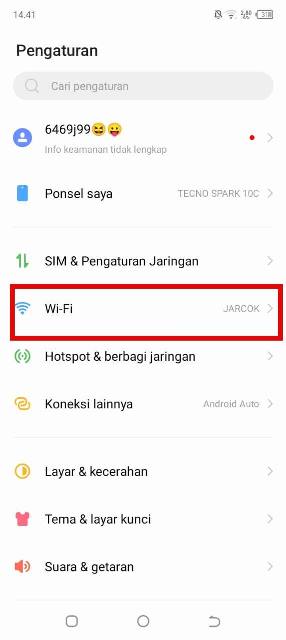
Pilih Menu WiFi. (IST) - Setelah laman terbuka, akan muncul banyak jaringan WiFi yang ada disekitarmu.
- Untuk melihat kode QR WiFi yang terhubung dengan perangkat kamu, klik icon kode QR yang ada di samping nama WiFi tersebut.
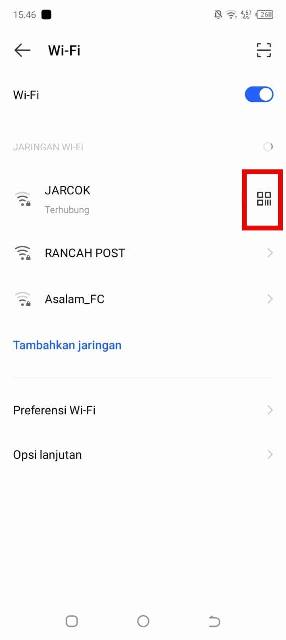
Cara Melihat Kode QR WiFi. (IST) - Nantinya akan muncul kode QR dari WiFi, pengguna lain bisa scan kode tersebut agar bisa terhubung ke jaringan WiFi yang sama.
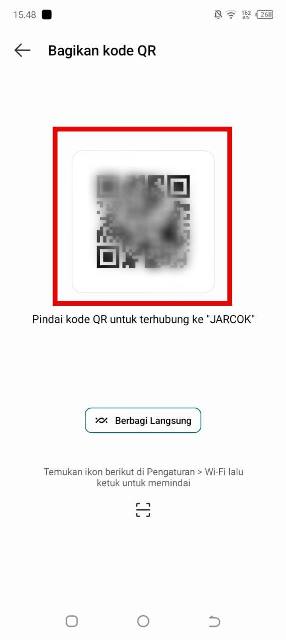
Kode QR WiFi. (IST) - Kamu juga bisa memanfaatkan layanan Berbagai Langsung untuk berbagai kode QR tersebut.
- Selesai.
Perangkat yang melakukan scan pada kode QR tersebut akan langsung terhubung ke jaringan WiFi tanpa harus menginput passwordnya terlebih dahulu. Cara ini bisa membantu kamu yang sering lupa dengan password WiFi suatu jaringan.
Kamu juga bisa menggunakan pengaturan cepat untuk mengakses fitur WiFi di HP Tecno yang kamu gunakan. Caranya, kamu hanya tinggal mengusap layar bagian kanan dan pilih menu WiFi.
Kemudian, tekan dan tahan menu tersebut untuk melihat WiFi yang terhubung. Selanjutnya, kamu hanya tinggal mengikuti langkah-langkah diatas untuk melihat kode QR WiFi di HP Tecno.
BACA JUGA: Cara Mengatasi Layar HP Vivo Bergerak Sendiri, Pasti Berhasil!
Demikianlah cara melihat kode QR WiFi di HP Tecno yang bisa kamu lakukan. Cukup mudah bukan? Dengan cara ini kamu tidak perlu menginput manual lagi agar bisa terhubung ke jaringan WiFi atau saat akan membagikn jaringan tersebut.
