

Cara menampilkan tanggal di foto HP Vivo tak perlu menggunakan aplikasi tambahan. Cukup manfaatkan fitur yang ada di HP tersebut dan kalian bisa mendapatkan hasil foto yang dilengkapi dengan keterangan waktu.
Keterangan waktu pada foto cukup penting agar kita tahu bahwa foto diambil secara real time. Selain itu, bisa juga mengetahui waktu pengambilan foto tanpa harus menekan menu detail foto.
Karena manfaat itulah pengguna Vivo ingin setiap hasil jepretan yang diambil dengan kamera Vivo terdapat informasi waktu dan tanggal.
Tapi kemungkinan pengguna yang membaca artikel ini masih kebingungan dengan cara mengaktifkan fitur keterangan waktu pada foto yang diambil dengan HP Vivo.
Tapi tenang saja, caranya sangat mudah, dan dalam hitungan detik saja kalian pasti bisa untuk mempraktikkannya.
Saat ini HP Vivo menjadi salah satu ponsel favorit para pengguna karena memiliki berbagai keunggulan. Salah satunya pada kamera yang berkualitas tinggi sehingga hasil jepretannya maksimal.
Hal itu tentu untuk memenuhi kebutuhan para pengguna ponsel yang semakin meningkat setiap harinya.
Nah, salah satu fitur keren yang ada di Vivo adalah stempel tanggal, bulan, tahun, dan jam pada foto yang diambil secara real time menggunakan HP Vivo.
Seperti kita ketahui, fitur tersebut sendiri memang sudah hadir juga di sejumlah HP Android lainnya. Namun tentu masing-masing HP memiliki cara yang berbeda-beda dalam mengaktifkan fitur tersebut.
Agar tak kebingungan lagi, kami telah menyiapkan tutorial lengkapnya di artikel ini.
Cara Menampilkan Tanggal di Foto HP Vivo
Bagi beberapa pengguna, menampilkan tanggal pada kamera HP Vivo cukup penting karena dapat bermanfaat dalam kondisi tertentu.
Jika kalian termasuk pengguna yang ingin menampilkan tanggal di kamera Vivo, cukup ikuti langkah-langkah di bawah ini.
Hanya dalam hitungan detik, fitur stempel keterangan waktu akan aktif. Jadi setiap kali mengambil foto dengan kamera Vivo, akan ada keterangan waktunya.
Buka kamera Vivo
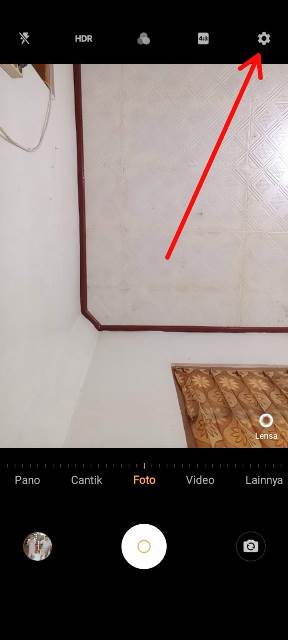
Langkah pertama yang harus dilakukan adalah membuka kamera bawaan HP Vivo. Bisa melalui laci aplikasi, atau dari shortcut yang kalian buat.
Kemudian, klik icon gerigi di pojok kanan atas layar untuk masuk ke menu Pengaturan kamera Vivo.
BACA JUGA: Cara Menampilkan Kecepatan Jaringan di HP Vivo Tanpa Aplikasi
Aktifkan tanda air atau watermark waktu
Di laman Pengaturan kamera, silakan scroll ke bawah dan klik menu Tanda Air.
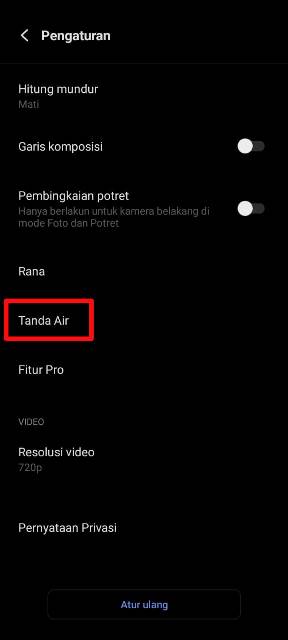
Aktifkan toggle Tanda air waktu. Selain keterangan waktu, di sana juga terdapat tanda air model, dan tanda air khusus (custom).

kita pun sudah pernah membahas tutorial membuat tanda air khusus pada pembahasan sebelumnya. Sekarang keterangan waktu pada foto sudah berhasil diaktifkan, guys.
Coba ambil foto
Setelah mempraktikkan cara menampilkan tanggal di foto HP Vivo, sekarang giliran kalian untuk mencoba mengambil gambar. Bisa dengan kamera depan atau belakang.
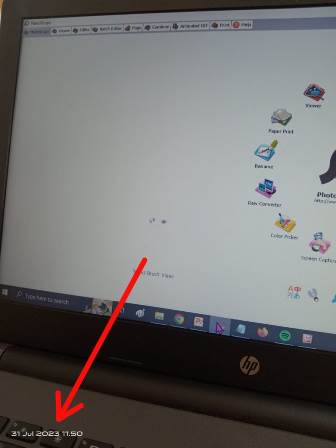
Pada hasil jepretannya pasti ada keterangan tanggal, bulan, tahun, dan jam. Watermark itu terletak di pojok kiri bawah layar. Contohnya seperti di bawah ini.
Apabila kalian ingin menampilkan informasi waktu lengkap dengan lokasinya, maka bisa memanfaatkan aplikasi tambahan. Klik link ini untuk melihat tutorialnya.
BACA JUGA: Cara Membatasi Hotspot di HP Vivo Semua Tipe Agar Hemat Kuota
Bagaimana, cara menampilkan tanggal di foto HP Vivo sangat mudah, bukan? Hanya dalam waktu beberapa detik saja, kalian berhasil menampilkan keterangan waktu pada foto. Semoga pembahasan kali ini dapat bermanfaat!
