


Cara membuat watermark nama sendiri memang belakangan ini tengah banyak dicari, baik itu untuk kebutuhan atau hanya untuk ikut-ikutan trending saja.
Biasanya hal ini dilakukan untuk memberi klaim bahwa foto atau video tersebut adalah milik orang tersebut atau diambil sendiri. Karena saat ini tak jarang ada banyak orang yang mengcopy karya orang lain tanpa meminta izin terlebih dahulu.
Menariknya, saat ini kamu bisa memberi tanda air atau watermark dengan mudah tanpa harus menginstall aplikasi tambahan atau aplikasi edit foto. Sebab, hal ini kini bisa dilakukan melalui situs web yang sudah menyematkan fitur tanda air.
Untuk lebih jelasnya, berikut kami akan mengulas secara lengkap cara membuat watermark nama sendiri di foto lengkap dengan situs web yang bisa kamu gunakan. Penasaran dengan caranya? Yuk, simak artikel di bawah ini untuk mengetahuinya.
BACA JUGA: Cara Melihat Username IG Sebelumnya Untuk Akun Sendiri
Cara Membuat Watermark Nama Sendiri di Foto
Ada beberapa situs web online yang bisa membantu kamu untuk menyematkan tanda air di foto atau bisa kamu akses secara online. Tapi, pastikan kamu memiliki koneksi jaringan internet yang stabil saat mengaksesnya, agar proses penyematan tanda air atau watermark bisa berjalan dengan lancar. Berikut diantaranya:
1. Canva
Cara pertama yang bisa kamu lakukan yaitu dengan memanfaatkan aplikasi Canva. Untuk kamu yang belum tahu, Canva merupakan salah satu platform edit foto yang tak hanya bisa membantu kamu untuk memberi tanda air, melainkan juga bisa membantu kamu untuk membuat desain tanda air dengan template yang sudah disediakan.
Ini dia langkah-langkah lengkapnya:
- Pertama-tama buka aplikasi browser yang kamu miliki dan kunjungi situs https://canva.me/watermark-photos-en-gs.
- Jika halaman sudah terbuka, unggah foto yang ingin kamu beri watermark dengan klik “Unggah File”.

Unggah File. (IST) - Lalu cari foto yang ingin kamu unggah, pastikan kamu memiliki koneksi jaringan internet yang stabil agar proses pengunggahannya bisa berjalan dengan lancar.
- Setelah foto terunggah dan muncul di kanvas, arahkan tab “Elemen”
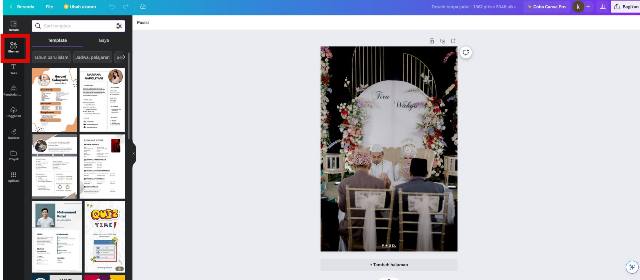
Pilih Elemen. (IST) - Ketik watermark di kolom pencarian.
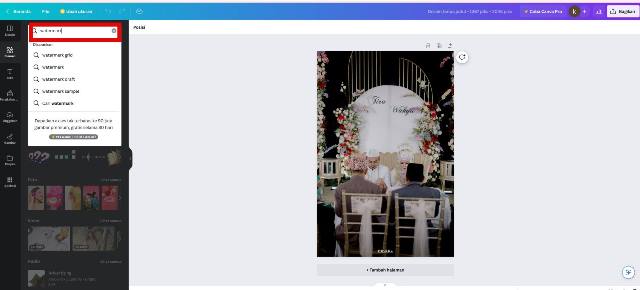
Cari Watermark. (IST) - Lalu cari template watermark yang sesuai dengan keinginan dan ketuk dua kali untuk memunculkannya di kanvas.
- Pilih opsi teks untuk menuliskan tanda air secara manual. Kamu bisa memilih font watermark dan ketuk dua kali untuk memilihnya agar font watermark sesuai dengan font yang kamu inginkan.
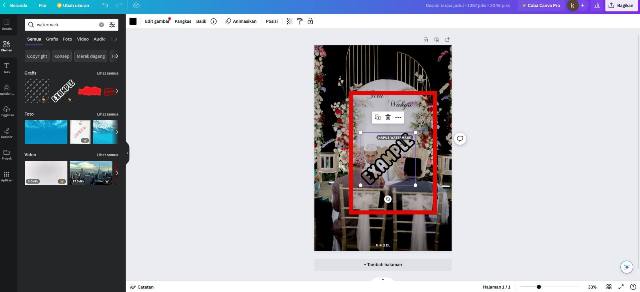
Atur Watermark. (IST) - Berikutnya atur ukuran dan lokasi watermark dengan cara menggesernya.
- Selesai, foto tersebut sudah dipasangi watermark dan kamu bisa langsung mengunduhnya.
2. Make Watermark
Situs selanjutnya yang bisa kamu gunakan untuk membuat watermark tanpa nama yaitu Make Watermark. Dengan menggunakan situs ini, kamu bisa membuat tanda air nama sendiri. Berikut langkah-langkahnya:
- Pertama-tama buka peramban di perangkat yang kamu gunakan dan kunjungi situs makewatermark.com.
- Selanjutnya klik tombol “Start Make Watermark”.
- Lalu, unggah foto yang ingin kamu tambahkan tanda air dan klik ‘Next Step’.
- Berikutnya, klik “Add Text” untuk menambah tanda air berupa teks atau “Add Logo” untuk watermark logo.
- Setelah itu, atur tanda air di lokasi yang kamu inginkan.
- Kamu juga bisa mengubah ukuran tanda air, mengatur opasitas, dan lainnya dengan menggeser tombol di opsi bagian kanan.
- Unduh foto dengan tanda air dengan mengklik “Next Step” dan “Download All”.
- Selesai.
BACA JUGA: Cara Menonaktifkan Penghemat Data di HP Infinix
Demikianlah cara membuat watermark nama sendiri yang bisa kamu lakukan dengan mudah, baik itu dengan aplikasi tambahan atau tanpa aplikasi tambahan. Semoga membantu!
