

Cara mengatasi Chrome lemot agar kembali ngebut akan kami bahas di artikel ini khusus untuk kalian. Sehingga aktivitas berselancar di internet pun takkan terganggu lagi.
Google Chrome merupakan salah satu web browser paling populer di berbagai perangkat, baik laptop/PC maupun HP Android.
Hal itu pasti tak terlepas dari beragam keunggulan yang dimiliki browser tersebut yang dibutuhkan para pengguna untuk mengakses internet.
Selain karena fitur-fiturnya, Google Chrome juga hadir dengan tampilan yang sederhana sehingga sangat mudah digunakan, termasuk oleh pengguna baru.
Kita bisa mengandalkan Google Chrome untuk menjelajah internet, seperti mencari informasi yang diperlukan untuk pekerjaan, tugas sekolah, kuliah, dan lainnya.
Melalui Google Chrome kita juga bisa mengakses aplikasi chatting, media sosial, e-commerce, dan lainnya dalam versi web.
Kendati demikian, kita juga tak jarang menemukan kendala saat menggunakan browser tersebut, salah satunya adalah proses loading yang lama alias lemot.
Aplikasi Google Chrome yang lemot bisa disebabkan oleh banyak hal. Di antaranya adalah ketidakstabilan jaringan internet, kurangnya ruang penyimpanan, versi Chrome yang sudah lama, banyak aplikasi berjalan di latar belakang dan lainnya.
Jika kondisi ini terjadi, maka kamu harus segera mengatasinya. Kami akan memberikan pembahasannya di artikel ini khusus untuk semua pengguna Google Chrome yang mengalami permasalahan tersebut.
Cara Mengatasi Chrome Lemot
Kamu bisa mempraktikkan tutorial di bawah ini agar Google Chrome yang bermasalah pada kecepatannya dapat kembali digunakan dengan lancar. Tutorial di bawah ini dapat dipraktikkan di PC atau laptop.
Tutup tab yang tak digunakan
Cara pertama untuk mengatasi permasalahan Google Chrome lelet adalah dengan menutup tab yang susah digunakan. Jika biasanya kamu membiarkan tab yang tidak digunakan, bahkan sampai menumpuk, kini hindari kebiasaan tersebut.
Semakin banyak tab yang kalian buka secara sekaligus, maka akan semakin lelet pula Chrome beroperasi. Untuk itu, tutup tab yang sudah tidak digunakan dan sisakan tab yang masih akan diakses.
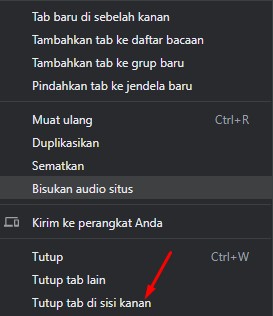
Kamu bisa menutup tab dengan mengklik icon (X), atau klik kanan dan pilih opsi Tutup tab lain untuk menyisakan tab yang sedang kamu buka.
Atau klik Tutup tab di sisi kanan untuk menutup tab yang ada di sebelah kanan tab yang sedang dibuka saat ini. Atau bisa juga menekan kombinasi tombol CTRL + W untuk menutup semua tab.
BACA JUGA: Cara Mengaktifkan Auto Translate di Google Chrome Android, Permudah Browsing!
Hapus ekstensi yang tidak dipakai – Cara Mengatasi Chrome Lemot
Cara mengatasi Google Chrome lemot di laptop Windows 1 berikutnya bisa dengan menghapus ekstensi yang tidak digunakan.
Bisa jadi penyebab Chrome lemot adalah karena banyak program ekstensi yang terinstall di Google Chrome. Jika memang demikian, maka silakan hapus beberapa ekstensi yang tak diperlukan lagi.
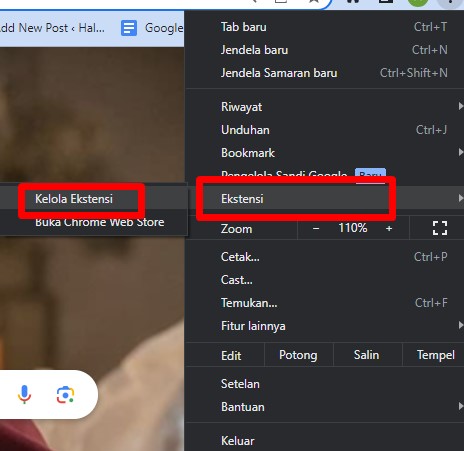
Cara remove ekstensi di Google Chrome sangat mudah, silakan buka Google Chrome. Lalu klik titik tiga di pojok kanan atas > klik Ekstensi > Kelola Ekstensi.
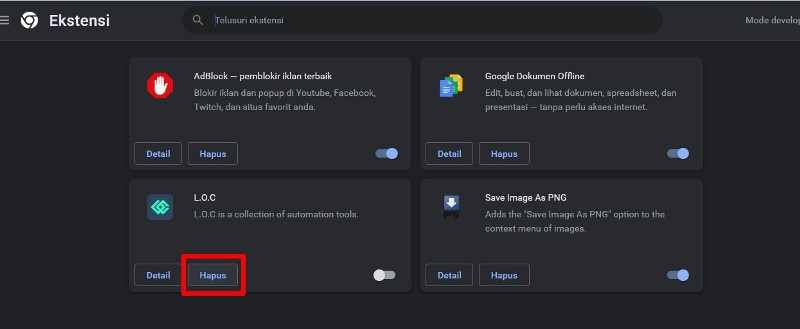
Selanjutnya, klik Hapus pada bagian ekstensi yang hendak dihapus > klik Hapus lagi jika sudah yakin.
Update Google Chrome
Cara berikutnya, silakan update Google Chrome di HP kalian ke versi terbaru agar kinerjanya tetap optimal saat digunakan. Tak menutup kemungkinan Google Chrome di perangkat kalian lemot karena masih menggunakan versi lama.
Bisa jadi ada bug atau program apapun yang berpengaruh terhadap kinerja dari browser tersebut. Untuk itu, segera update Google Chrome sekarang juga.
Bagi yang masih bingung dengan caranya, silakan link ini untuk melihat cara update Google Chrome ke versi terbaru.
Hapus cache – Cara Mengatasi Chrome Lemot
Cara mengatasi Google Chrome lemot yang satu ini juga cukup ampuh, yakni dengan menghapus cache yang kemungkinan sudah menumpuk.
Karena seiring berjalannya waktu, data cache di browser akan semakin menumpuk yang akhirnya membuat penyimpanan perangkat semakin berkurang.
Cobalah untuk menghapus cache dan penyimpanan memori agar Google Chrome kembali ngebut saat digunakan.
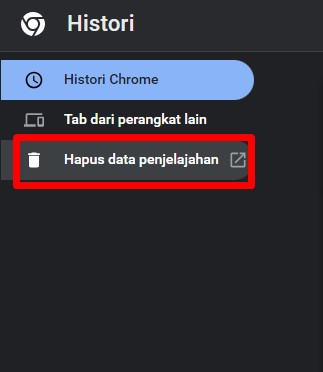
- Cara menghapus cache di Google Chrome sangat mudah, silakan tekan kombinasi tombol CTRL + H.
- Kemudian klik Hapus data penjelajahan.
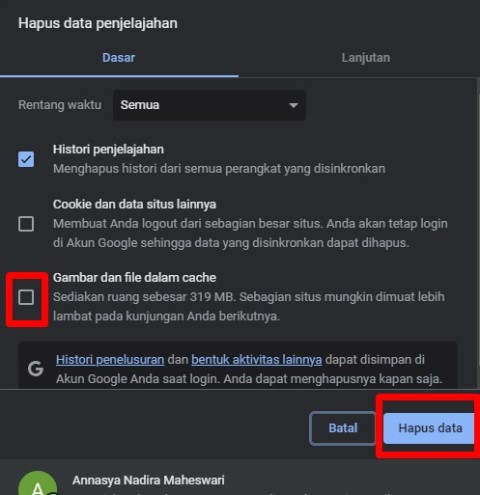
- Tandai Gambar dan file dalam cache > klik Hapus data.
Gunakan tema default
Jika sebelumnya kamu mengubah tema Google Chrome, sekarang coba kembalikan tema ke default agar permasalahan Google Chrome lemot dapat teratasi.
Menggunakan tema default artinya menggunakan juga sedikit RAM. Silakan ubah tema ke default, jika Chrome kembali ngebut, maka kamu disarankan untuk tetap menggunakan tema bawaan.
Pindai malware
Malware bisa menjadi penyebab kecepatan Google Chrome melambat. Silakan lakukan pemindaian sistem yang digunakan untuk mengatasi permasalahan tersebut.
Perlu diketahui infeksi malware dapat berpengaruh terhadap kecepatan Chrome dalam memuat halaman web.
BACA JUGA: 3 Cara Menonaktifkan Adblock Google Chrome agar Bisa Berselancar dengan Nyaman
Itu dia, tata cara mengatasi Google Chrome lemot di laptop yang bisa dipraktikkan sendiri. Semoga dapat bermanfaat!
