


Cara Mengatasi PDF Tidak Bisa Di Print di Adobe ReaderCara mengatasi PDF yang tidak bisa di print memang kerap kali muncul di peramban pencarian internet. Biasanya format PDF ini digunakan untuk berbagai keperluan pengiriman atau penyimpanan data.
Saat dokumen tidak bisa dicetak, tentunya akan menghambat proses atau aktivitas yang dilakukan oleh penggunanya. Nah, pada artikel kali ini, kami akan mengulas cara mengatasi PDF tidak bisa di print yang bisa kamu coba. Simak penjelasan di bawah ini selengkapnya.
BACA JUGA: Cara Mengubah JPG ke PDF
Cara Mengatasi PDF Tidak Bisa di Print
Dikutip dari buku milik A.Taufiq Hidayatullah, yang berjudul Lengkap dan Cepat Membuat Desain dengan Corel Draw X4, PDF merupakan format berkas yang dirancang untuk menjaga gambar, font, grafiti, dan pengaturan lainnya dari berkas aplikasi originalnya.
Adobe Reader diklaim jadi salah satu perangkat lunak yang bisa kamu gunakan untuk membuka format file tersebut. Aplikasi ini sendiri merupakan salah satu aplikasi yang dikembangkan oleh Adobe dan bisa digunakan secara gratis.
Selain itu, Adobe juga menyediakan beberapa fitur premium yang bisa diakses pengguna dengan cara berlangganan. Untuk mengatasi file PDF yang tidak bisa diprint sendiri pada program Adobe Reader, kamu bisa coba beberapa metode di bawah ini.
1. Menggunakan Perangkat Printer yang Berbeda
Pertama kamu bisa coba dengan menggunakan printer yang berbeda dari printer yang biasa kamu gunakan. Pada perangkat Windows, tutorial mengubah printer yang dipakai bisa dengan menggunakan menu “Change the Default Printer” pada halaman cetak.
2. Cek Sambungan Printer dan perangkat
Jika kamu tetap ingin menggunakan printer tersebut, kamu bisa coba memastikan dengan mengecek printer dan perangkat terhubung atau tidak. Jika menggunakan kabel, pastikan kabel tersebut terpasang dengan benar di tempat yang semestinya.
Jika kamu menggunakan perangkat jenis wireless, pastikan sambungan bluetooth atau WiFi yang digunakan terpasang dan terhubung pada perangkat dengan baik.
3. Perbarui Driver Printer Pada PC
Perlu kamu ketahui, salah satu penyebab berkas PDF tidak bisa dicetak yaitu driver printer sudah kadaluarsa atau hilang. Untuk itu, kamu harus mengupdate driver printer tersebut terlebih dahulu.
Kamu bisa mengikuti langkah-langkah berikut untuk memutakhirkan driver printer:
- Pertama-tama masuk ke Device Manager. Kamu bisa klik kanan pada menu Start untuk masuk ke menu tersebut.
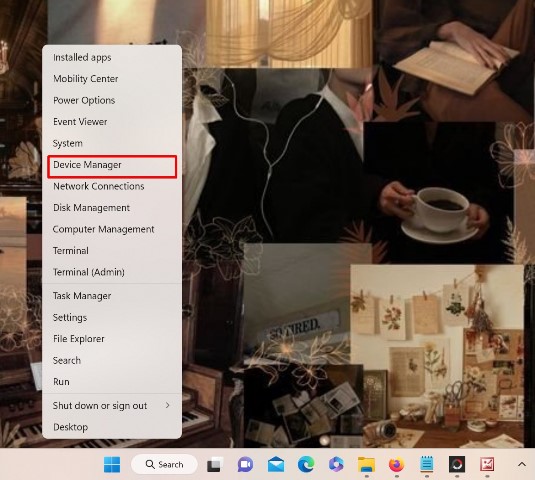
Pilih Device Manager. (IST) - Jika kamu sudah masuk ke menu Device Manager, cari dan klik kanan menu “Update Driver”.
- Lalu, klik Search Automatically for Update Driver Software. Nantinya, sistem Windows akan mencari, mengunduh, dan memasang driver printer secara otomatis pada perangkat tersebut.
- Jika tidak bisa, kamu bisa mengunjungi laman resmi printer yang digunakan untuk mencari driver yang sesuai.
- Kemudian, pilih Print Dokumen PDF untuk mencetak ulang file PDF yang kamu inginkan.
- Selesai.
BACA JUGA: Cara Melihat Tanggal Postingan di Instagram
Demikianlah cara mengatasi PDF tidak bisa di print yang bisa kamu lakukan.
