

Cara Mengatasi File Corrupt – Pernahkan kamu mengalami gagal mengakses file penting di laptop atau PC yang kamu gunakan karena mengalami data corruption? Seperti kita ketahui, data merupakan sebuah aset digital yang bisa mengalami kerusakan.
Biasanya hal ini terjadi karena program salah menuliskan data atau ada hal lain yang mengganggu proses penulisan data. Kedua hal tersebut bisa menyebabkan file rusak. Lalu, bagaimana cara mengatasi file corrupt?
Pada dasarnya file yang rusak pada laptop atau komputer ini bisa dilakukan dengan langkah keamanan yang baik. Penyebab file rusak ini juga bermacam-macam.
Jadi sebelum kamu mengetahui cara mengatasi file yang corrupt ini, kamu harus mengetahui penyebab dari rusaknya file tersebut terlebih dahulu. Berikut ada beberapa penyebab yang memungkikan file corrupt:
1. Aplikasi Bermasalah
File bisa mengalami corrupt saat berada dalam proses penyimpanan di memori komputer, baik itu penyimpanan dalam atau luar perangkat tersebut.
Kemungkinan besar penyebabnya berasal dari software atau aplikasi yang bermasalah atau error saat membuat dan menyimpan sebuah file.
Ketika terjadi error saat menyimpan file, aplikasi akan sering memunculkan pop-up yang berisikan kesalahan dan meminta kamu untuk mencoba kembali.
2. Masalah pada Hard Disk
Meskipun hard disk yang kamu gunakan terlihat utuh, bisa saja harddisk tersebut mengalami kesalahan sistem dan membuat file menjadi corrupt.
Masalah kecil pada harddisk, seperti lost cluster atau cross-linked file, bisa jadi penyebab utama munculnya corrupted file pada komputer yang kamu gunakan.
3. Komputer Mati Sempurna
Penyebab ketiga yang membuat file tersebut corrupt yaitu komputer akan menutup setiap file atau software yang masih terbuka saat kamu akan mematikannya. Masalah ini berbeda saat komputer mati mendadak akibat crash atau kehilangan daya listrik.
4. Virus
Terakhir, bisa saja ada virus yang menyerang laptop kamu. Hal ini juga bisa menyebabkan data kamu corrupt.
BACA JUGA: Cara Mengembalikan File Word yang Belum Tersimpan
Cara Mengatasi File Corrupt dengan Mudah
Terdapat beberapa cara yang bisa kamu lakukan untuk mengatasi file corrupt, berikut diantaranya:
Menggunakan Chkdsk Command
Pertama, kamu bisa coba dengan menggunakan Chkdsk Command. Chkdsk merupakan singkatan dari check disk pada Windows. Berikut langkah-langkah yang bisa kamu lakukan untuk mengatasi file rusak dengan cara ini:
- Pertama-tama tekan Win + X.
- Selanjutnya, klik Windows Powershell (Admin).
- Lalu masukkan Chkdsk c diikuti dengan /r untuk menemukan lokasi bad sector yang merusak file yang kamu miliki.
- Kamu juga bisa mengedit Chkdsk c: /f untuk memperbaiki bad sector atau sekedar untuk memindai tanpa melakukan aktivitas perbaikan.
Melakukan Pengecekan Disk secara Manual
Jika kamu pengguna Windows 10, kamu bisa melakukan pengecekan disk secara manual dengan membuka folder dan memilih This PC. Berikut langkah-langkahnya:
- Pilih software File Explorer di perangkat yang kamu gunakan.
- Buka folder This PC di perangkat yang kamu gunakan.
- Selanjutnya, klik kanan dan pilih opsi Properties.
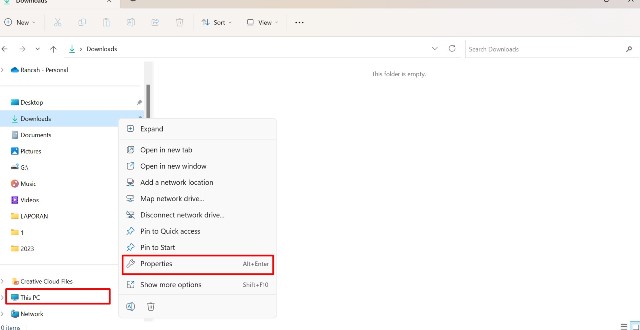
Pilih Properties. (IST) - Lalu, scan Drive untuk memulai pengecekan disk.
- Klik Start, dan tunggu hingga program melakukan pengecekan.
- Jika proses scan sudah selesai, kamu bisa mengikuti rekomendasi atau saran yang diberikan untuk memperbaiki file yang rusak.
- Terakhir, restart laptop dan periksa lagi file yang corrupt tadi.
BACA JUGA: Aplikasi Memperbaiki File Corrupt
Demikianlahcara mengatasi file corrupt paling mudah di PC atau laptop yang bisa kamu lakukan.
