

Cara mengembalikan file Word yang belum tersimpan perlu kamu ketahui dengan pasti. Sebab, saat mengerjakan suatu hal pada Microsoft Word, bisa saja laptop atau komputer yang kamu gunakan ini mendadak hang atau mati sebelum berkas disimpan.
Selain itu, menutup Microsoft Word secara tidak sengaja atau program Windows kamu crash juga bisa membuat dokumen Word yang kamu simpan hilang.
Untuk kamu yang belum tahu, Microsoft Word merupakan salah satu program aplikasi pengolah kata yang bersifat fleksibel dan mudah untuk diintegrasikan dengan program aplikasi lainnya.
Pengguna Word yang lupa menyimpan hasil kerjanya tak usah khawatir, karena kamu tidak harus mengetik ulang dokumen tersebut. Kamu bisa memanfaatkan fitur untuk memulihkan dokumen. Dengan fitur ini, file tersebut bisa kembali dibuka maupun di edit sesuai dengan kebutuhan.
Software Microsoft Word sendiri juga dilengkapi dengan berbagai fitur unggulan yang bisa kamu manfaatkan. Berikut diantaranya:
1. Home
Pertama, ada fitur Home. Fitur ini memiliki opsi seperti font, warna, bold, ukuran, gaya font, spasi baris, perataan peluru, nomor dan lainnya. Semua elemen dasar yang mungkin diperlukan untuk mengedit dokumen yang tersedia di bawah opsi Beranda.
2. Insert
Pada opsi ini kamu bisa menemukan beberapa fitur menarik, mulai dari tabel, bagan, grafik, header, footer, nomor halaman, dan lainnya.
3. Design
Desain atau Template untuk membuat dokumen bisa dipilih di bawah tab Desain. Memilih tab yang sesuai akan mempercantik tampilan dokumen.
4. Page Layout
Di bawah tab Tata Letak Halaman terdapat beberapa opsi, mulai dari margins, orientasi, kolom, garis, lekukan, spasi, dan lainnya.
5. References
Tab ini paling bisa diandalkan untuk membuat catatan kaki, menulis buku tautan panjang atau tesis. Pilihan seperti kutipan, keterangan, daftar isi, bibliografi, dan lainnya bisa kamu temukan pada tab ini.
6. Review
Terakhir, ada fitur Review. Pada fitur ini kau bisa memeriksa Tesaurus, ejaan, jumlah kata, tata bahasa, bahasa, terjemhaan, komentar, dan lainnya dengan mudah. Semua hal pada file bisa dilacak di bawah tab tinjauan ini.
BACA JUGA: Cara Menonaktifkan Shopee Pinjam
Cara Mengembalikan File Word yang Belum Tersimpan
Ada beberapa langkah yang bisa kamu lakukan untuk mengembalikan file Word yang belum tersimpan. Berikut diantaranya:
Melalui Microsoft Word
- Pertama, hidupkan laptop atau PC yang kamu gunakan.
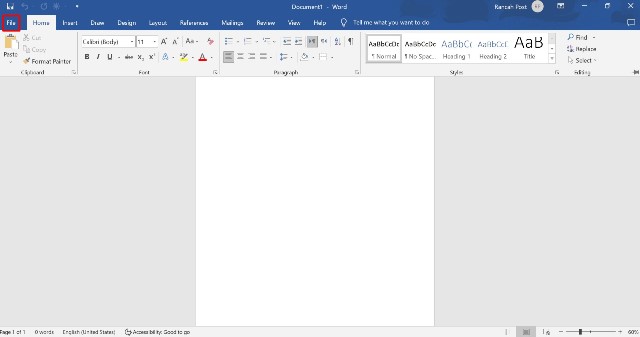
- Selanjutnya, buka aplikasi Microsoft Word dan klik File.
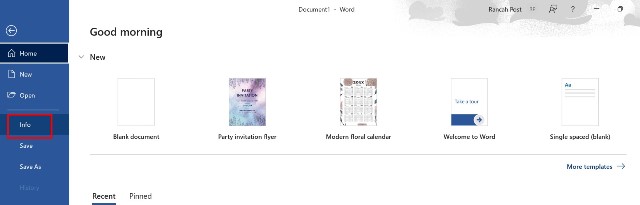
Pilih File. (IST) - Lalu, pilih info.
Pilih Info. (IST) - Klik Manage Document. Pilih Recoved Unsaved Document untuk membuka file yang sebelumnya tidak tersimpan.
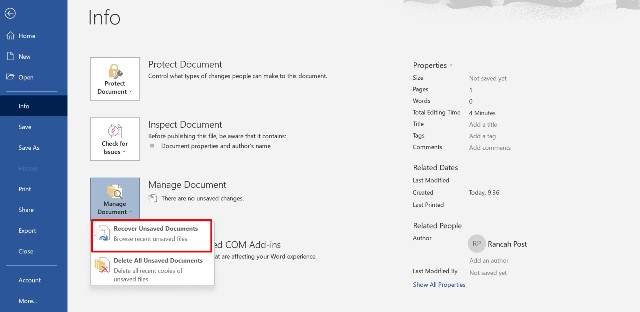
Recover Unsaved Documents. (IST) - Pilih File dan Open atau buka.
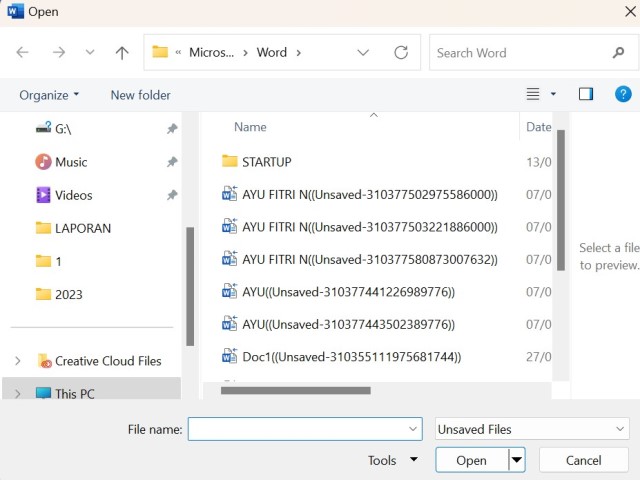
Cari File yang Ingin Kamu Pulihkan. (IST) - Pada tab bagian atas berkas, pilih opsi “Simpan Sebagai” untuk menyimpannya.
- Selesai, kamu bisa membuka dan mengedit file tersebut kembali.
Melalui File Sementara
- Selanjutnya kamu bisa mengembalikan file Word melalui file sementara. Ini dia langkah-langkahnya:
- Hidupkan laptop atau PC yang kamu gunakan.
- Selanjutnya, buka berkas dokumen Word. Klik opsi “File Tab”.
- Lalu, klik Info Versi Manajer dan klik daftar drop down.
- Pilih “Pulihkan Dokumen yang Tidak Tersimpan”.
- Jendela yang mencantumkan semua berkas Microsoft Office yang sebelumnya belum tersimpan akan muncul.
- Kamu tinggal memilih berkas yang kamu inginkan dan klik tombol buka atau klik dua kali pada file tersebut untuk membukanya.
- Selesai.
BACA JUGA: Cara Menonaktifkan Aplikasi di HP Vivo
Demikianlah cara mengembalikan file word yang belum tersimpan yang bisa kamu coba. Semoga berhasil.
