

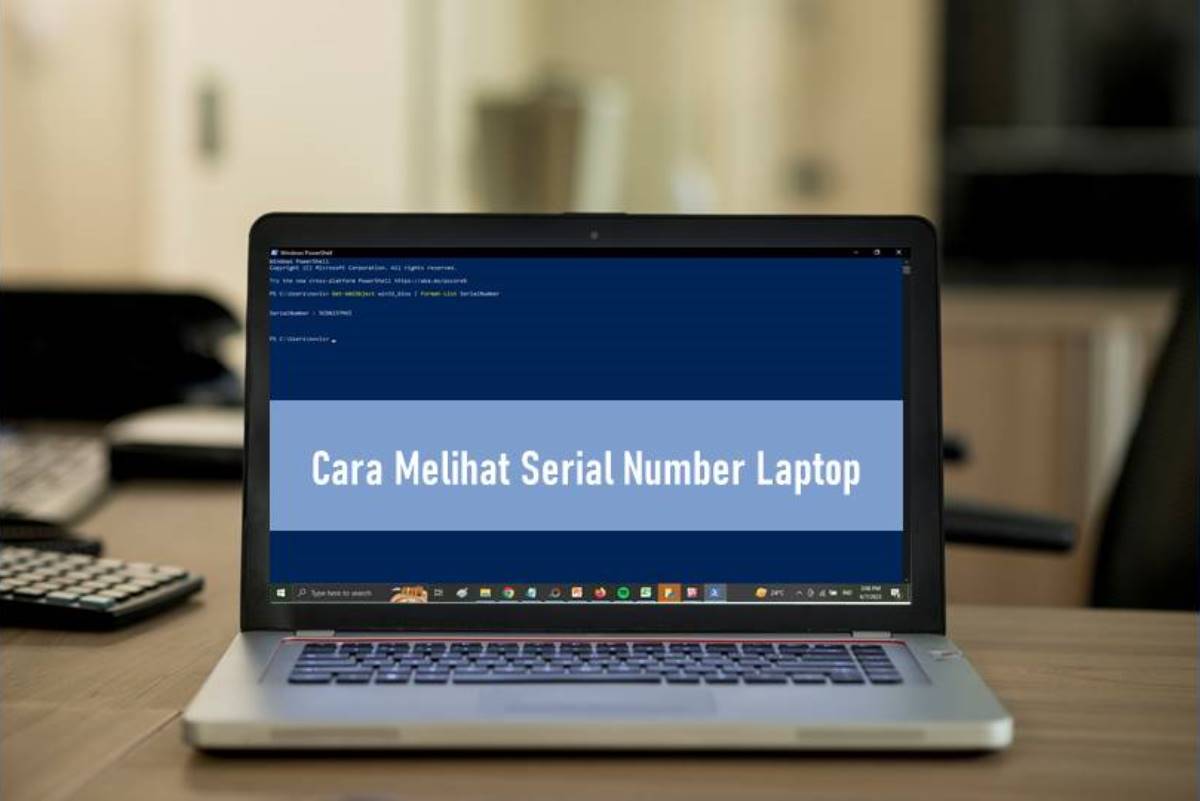
Banyak pengguna yang penasaran dengan bagaimana cara melihat serial number laptop Windows 7, 8, 10, hingga 11 merek HP, Lenovo, Asus, Acer, dan lainnya. Kamu salah satunya?
Pengecekan serial number laptop bisa dilakukan dengan beberapa metode. Mulai dari stiker yang tertempel di laptop, CMD, hingga Powershell.
Jika ingin mengetahuinya, kamu bisa menyimak pembahasan di artikel ini. Kami akan menjelaskan satu persatu cara untuk mengecek serial number di perangkatmu.
Serial number tentu ada pada setiap laptop, yang merupakan kode unik yang menjadi identitas laptop. Serial memiliki kegunaan untuk mengecek jenis garansi, keaslian produk hingga servis.
Penempatan nomor seri ditentukan oleh produk itu sendiri, dan setiap produk tentu berbeda-beda. Ada yang hanya memberikan nomor seri berupa angka dan huruf, serta ada juga yang hanya angka.
Dan seperti disebutkan tadi, nomor seri bisa kita lihat dengan beberapa metode. Kamu bisa mempraktikkan metode mana yang sekiranya memungkinkan dan menurutmu paling mudah.
Serial number biasanya dapat kita temukan di label pada laptop dan terkadang dicetak pada selembar kertas yang disertakan dengan laptop.
Bagi yang sudah penasaran dengan bagaimana caranya, silakan ikuti langkah-langkah di bawah ini, teman-teman.
Cara Melihat Serial Number Laptop
Kami bisa memilih salah satu dari beberapa metode di bawah ini untuk mengecek serial number di laptop yang kamu gunakan.
Lewat stiker
Metode pertama dan yang paling mudah untuk mengecek serial number di laptop adalah melalui stiker bawaan laptop. Serial number biasanya sudah tertera pada stiker yang tertempel di laptop kamu.
Selain itu, di stiker tersebut juga bisa berisi informasi-informasi lain terkait laptop. Di antaranya seperti tipe, spesifikasi, hingga nomor model.
Melihat serial number laptop lewat CMD
Command Prompt atau disingkat CMD bisa kita manfaatkan untuk mengecek nomor seri pada laptop.
Mengingat aplikasi desktop itu memang dapat digunakan untuk menjalankan perintah berbasis DOS. Dalam hitungan detik, serial number laptop bisa langsung diketahui.
- Silakan klik menu pencarian dan ketik “CMD“.
- Setelah hasil pencarian tampil, langsung klik Command Prompt-nya.
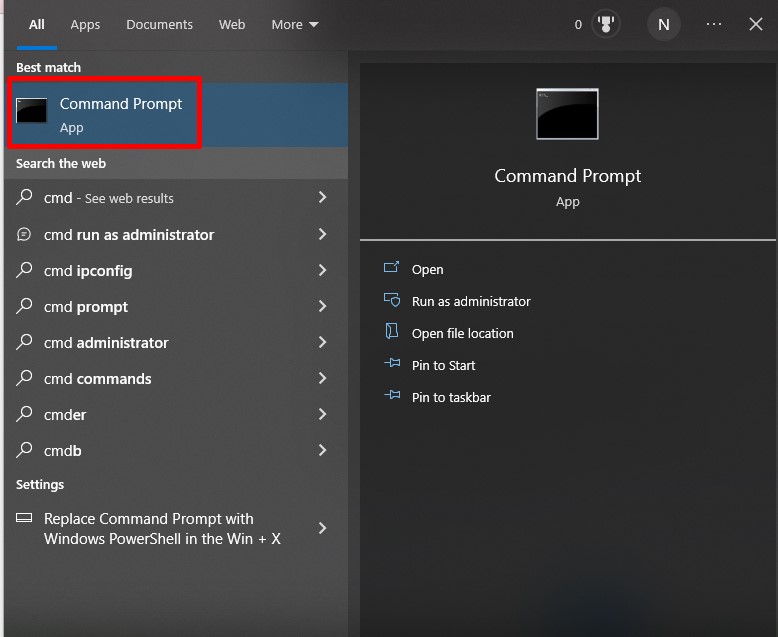
Melihat Serial Number Laptop. (IST)Windows PowerShell. (IST)
- Di laman CMD, silakan ketik WMIC BIOS Get SerialNumber untuk melihat serial number dari perangkat kamu > tekan Enter.
- Serial number dari laptop tersebut pun akan langsung tampil.
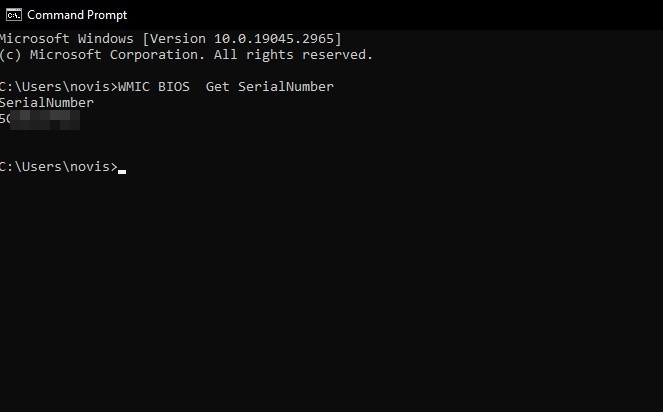
- Agar tak perlu melakukan pengecekan ulang, kamu bisa screenshot serial number tersebut atau bisa juga mencatatnya.
BACA JUGA: Cara Melihat Penyimpanan Laptop Windows 7 hingga Windows 10
Lewat PowerShell
Melihat serial number cukup penting, salah satunya bisa memudahkan kamu saat mencari komponen pengganti dari perangkat tersebut yang rusak.
Dan cara melihat nomor seri laptop berikutnya adalah menggunakan PowerShell. Aplikasi tersebut sudah terinstall di laptop dan bisa kalian akses dengan mudah.
Cara ini bisa kalian praktikkan di laptop yang menggunakan sistem operasi (OS) Windows 10 atau Windows 11.
- Caranya sama seperti hendak membuka CMD, yakni buka fitur pencarian lalu ketik PowerShell.
- Klik PowerShell pada hasil pencarian. Aplikasi tersebut dapat menjalankan perintah yang kalian menggunakan kode tertentu.
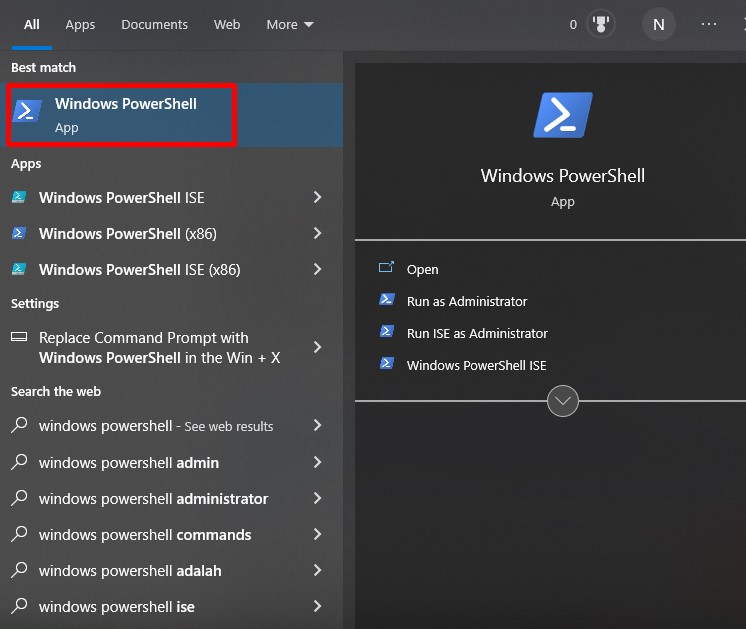
- Setelah berada di laman PowerShell, ketikkan perintah untuk menampilkan serial number laptop.
- Perintah yang harus diketikkan yakni Get-WmiObject win32_bios | Format-List SerialNumber. Dilanjut menekan tombol Enter.
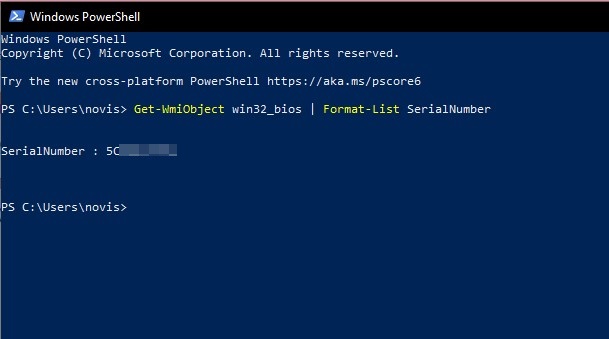
- Setelah itu, akan tampil nomor seri laptop kalian seperti di bawah ini.
Lewat BIOS
Cara terakhir untuk melihat serial number laptop adalah menggunakan BIOS. Metode ini bisa dibilang cukup rumit, jadi kamu harus menyimaknya baik-baik dan jangan sampai ada yang salah.
- Ketika laptop dalam keadaan mati, silakan nyalakan dengan menekan tombol power.
- Pada saat laptop booting, segera tekan tombol F2 saat tampil bacaan ‘Press F2 to Enter Set Up’.
- Kamu pun akan masuk ke menu BIOS.
- Lihat di bagian Infomation untuk mengetahui berbagai informasi tentang laptop, termasuk Serial Number.
BACA JUGA: Cara Cek Kesehatan Baterai Laptop Windows 10 Tanpa Aplikasi
Sampai sini cara melihat serial number laptop sudah selesai dibahas, dan sebagai informasi bahwa tutorial ini dipraktikkan di laptop merek HP.
Kendati demikian, bisa juga dipraktikkan di laptop jenis lainnya. Sekian pembahasan kali ini, semoga bermanfaat!
