

Cara mengubah video landscape menjadi portrait di CapCut ternyata mudah banget, guys. Hanya dalam beberapa menit saja, kalian sudah bisa mengubah rasio video yang ingin diunggah ke TikTok atau platform media sosial lainnya.
Seperti kita ketahui, sebelum mengunggah video, kita perlu melakukan proses editing terlebih dahulu. Hal itu supaya video yang diunggah bisa lebih maksimal.
Selain menambahkan filter, sound, efek dan lainnya, salah satu hal terpenting yang perlu diperhatikan adalah aspek rasio atau ukuran videonya.
Kita bisa memilih berbagai rasio video sesuai kebutuhan, ada 9:16, 1:1, 16:9, 4:3, dan lainnya. Aspek rasio yang dipilih harus sesuai dengan platform yang ingin digunakan untuk mengunggah videonya.
Lantas, bagaimana cara mengubah aspek rasio pada video sebelum diunggah? Ya, kamu bisa mengandalkan banyak aplikasi edit video, salah satunya CapCut.
CapCut memiliki tools rasio yang bisa kita gunakan dengan mudah. CapCut memang menjadi aplikasi edit video yang populer saat ini.
Pasalnya, CapCut memiliki antarmuka yang rapi dan mempermudah pengguna dalam mengedit video.
Kemudian, fitur edit videonya juga sangat lengkap dan bisa digunakan oleh semua pengguna, baik yang masih pemula maupun yang sudah expert.
Nah, bagi pengguna yang mau mengubah rasio video untuk media sosial tertentu dengan menggunakan CapCut tapi masih bingung dengan caranya, kamu akan menemukan tutorialnya di artikel ini.
Dan khusus pada kesempatan ini kami akan membahas cara edit video landscape menjadi portrait di CapCut.
Caranya sangat mudah, meski kamu merupakan pemula dalam hal mengedit video pastinya bisa mempraktikkan tutorial ini tanpa kendala.
Cara Mengubah Video Landscape Menjadi Portrait di CapCut
Langsung saja, berikut ini cara edit video landscape menjadi portrait di CapCut agar ukuran videonya pas untuk diunggah ke media sosial tertentu.
Buka aplikasi CapCut
Langkah pertama, kamu perlu membuka aplikasi CapCut yang ada ponselmu. Jika belum memiliki aplikasinya, silakan install dulu CapCut melalui Google Play Store atau App Store.
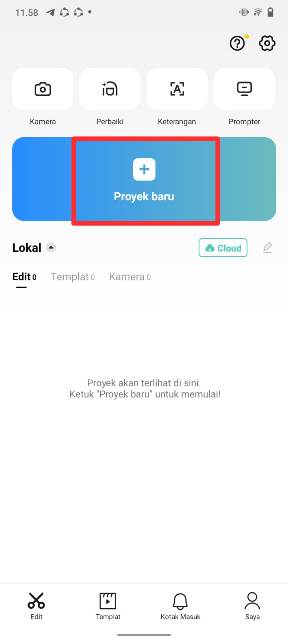
Setelah berada di laman utama aplikasi CapCut, klik Proyek baru untuk memulai mengedit video.
Pilih dan masukkan video
Langkah berikutnya, masukkan video yang akan diubah menjadi portrait. Untuk pemilihan videonya bebas, dan sesuaikan saja dengan konten yang akan diunggah.
Setelah memilih video, kamu akan diarahkan ke laman editing. Tampil berbagai tools untuk mengedit video, mulai dari mengedit klip, audio, menambahkan teks, stiker, efek, dan termasuk juga mengubah rasio.
BACA JUGA: Cara Membuat Video Green Screen di CapCut untuk Menambahkan Latar Baru
Mengubah video landscape menjadi portrait di CapCut
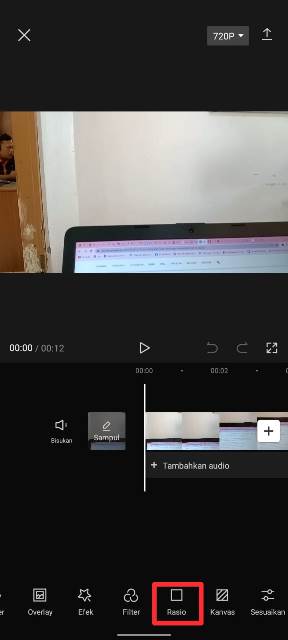
Sekarang kita sudah berada di tutorial inti, yakni mengedit video landscape menjadi portrait di CapCut. Silakan klik tools Rasio.
Terdapat banyak pilihan rasio untuk berbagai platform, mulai dari TikTok, Instagram hingga YouTube. Namun yang harus dipilih adalah 9:16 > klik icon centang untuk menyimpan rasio.
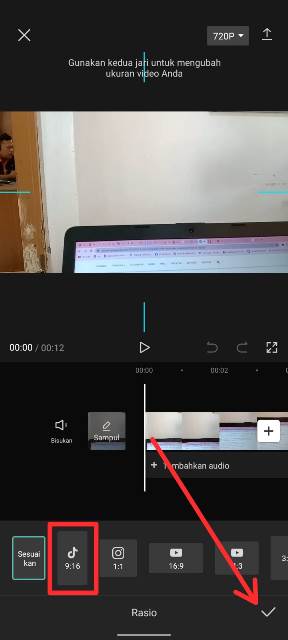
Setelah itu, video pun berubah posisi. Video akan berada di tengah-tengah, dengan ruangan berwarna hitam di atas dan bawah video.
Untuk mengatasi ruang kosong itu, silakan klik tools Kanvas.
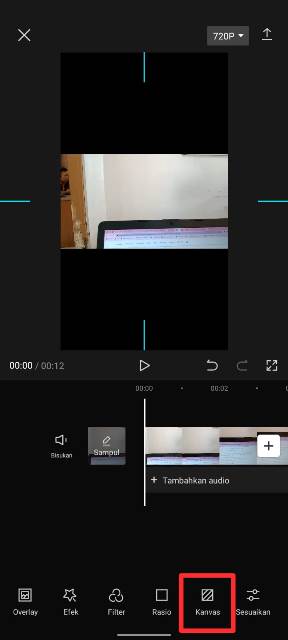
Klik opsi Kabur.
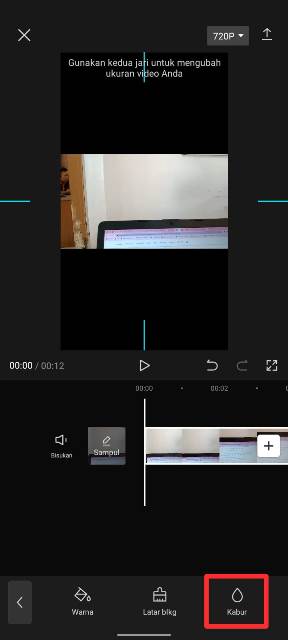
- Silakan pilih opsi yang diinginkan untuk mengaburkan background hitam tersebut. Klik tombol centang untuk menyimpan perubahan.
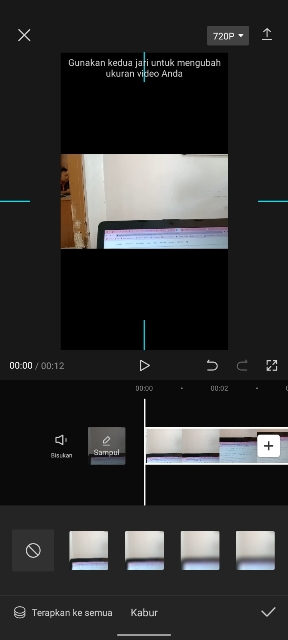
Setelah ini, kamu bisa melakukan editing lainnya sesuai keinginan dengan tools yang tersedia.
Simpan video
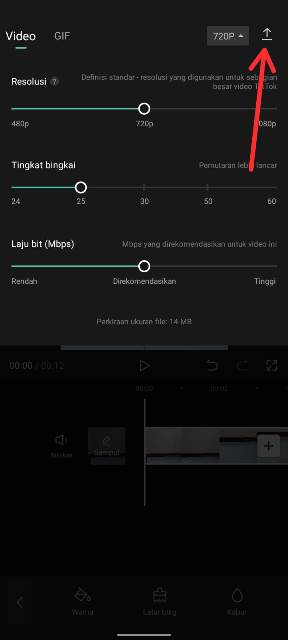
Jika semua proses editing sudah selesai, sekarang giliran untuk menyimpan videonya. Sebelum itu, pilih resolusi video yang diinginkan.
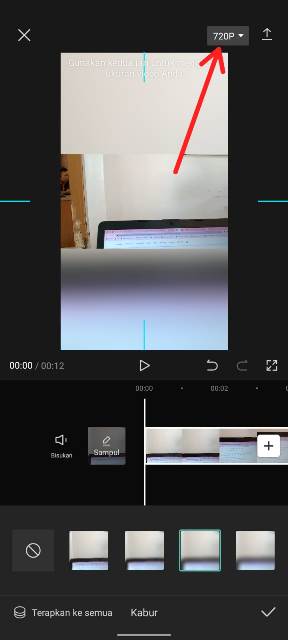
CapCut memungkinkan kita menyimpan video yang sudah di-edit dengan resolusi 480p, 720p, dan 1080p. Semakin besar resolusi, maka semakin bagus hasil videonya.
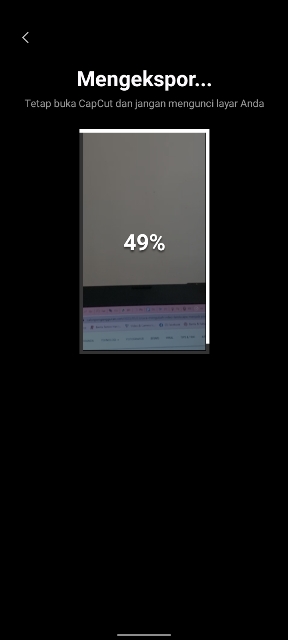
Setelah memilih resolusi video, klik tombol ekspor. Tunggu beberapa saat dan video pun sudah berhasil disimpan.
Kamu bisa langsung membagikannya ke TikTok, Instagram, WhatsApp, Facebook dan lainnya. Jika hanya ingin menyimpannya ke galeri, silakan klik tombol Selesai.
Proses editing di CapCut bisa dilakukan secara gratis, bahkan tidak meninggalkan tanda air atau watermark pada videonya.
Cara mengubah video landscape menjadi portrait di CapCut PC
Cara di atas dipraktikkan melalui HP, dan tutorial berikutnya kita praktikkan melalui CapCut versi desktop.
- Kamu bisa menginstall aplikasinya, atau mengunjungi website CapCut melalui browser.
- Kemudian, masukkan video landscape yang diinginkan.
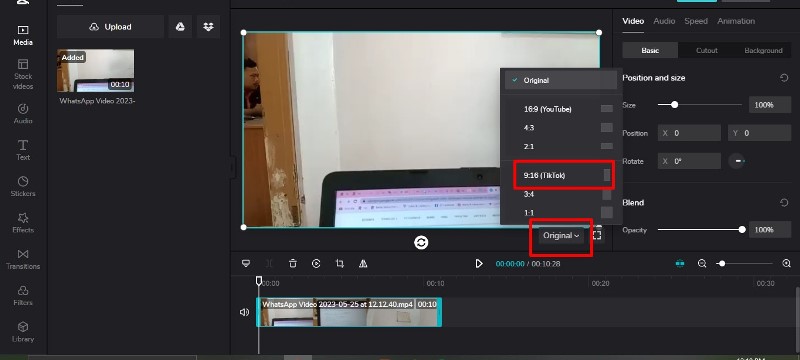
- Klik Original > pilih rasio 9:16. Setelah itu, video pun bisa langsung berubah menjadi portrait.
- Lakukan proses editing lainnya, dan jika sudah silakan simpan video dengan mengklik tombol Export > pilih resolusi > klik Export lagi.
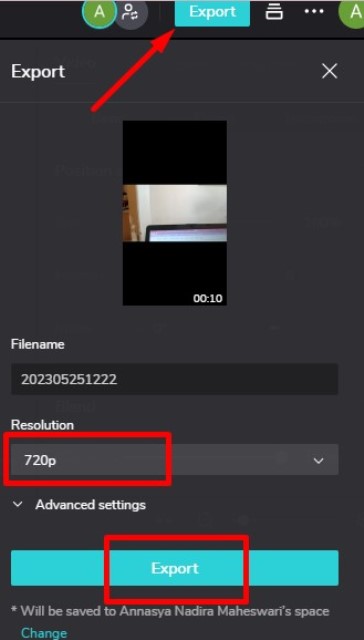
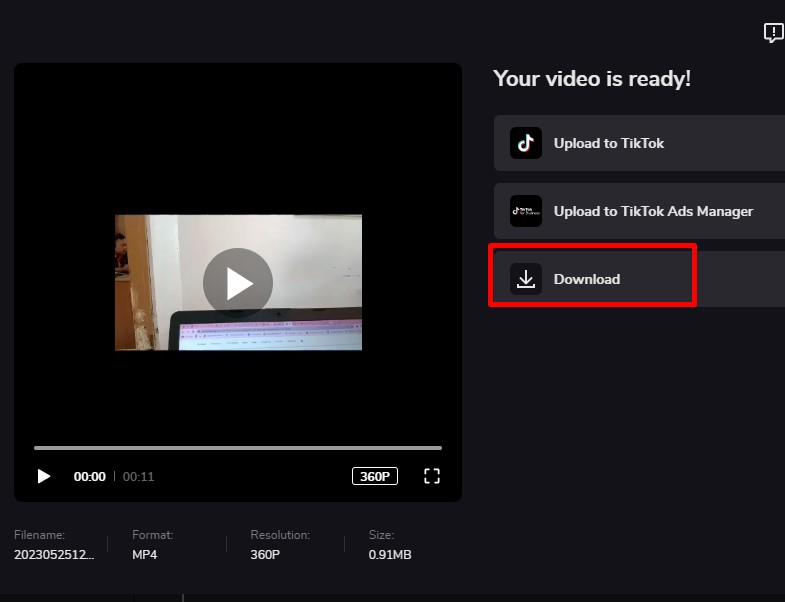
- Tunggu beberapa saat proses exporting selesai, guys. Terakhir, klik Download untuk menyimpannya.
BACA JUGA: Cara Mengubah Bahasa di CapCut dari Bahasa Inggris ke Indonesia
Sekian tutorial kali ini cara mengubah video landscape menjadi portrait di CapCut melalui HP dan PC. Sangat mudah, bukan? Semoga bermanfaat!
