

Memperbarui WhatsApp di laptop memang perlu dilakukan secara berkala untuk menghindari adanya bug yang bersarang atau mengganggu aplikasi tersebut. Untuk cara memperbarui WhatsApp di laptop ini sendiri, bisa dilakukan dengan mudah dan cepat.
Selain untuk menghilangkan bug, dengan memperbarui aplikasi pesan instan ini kamu juga bisa menikmati fitur terbarunya.
Seperti kita ketahui, WhatsApp merupakan salah satu platform pesan singkat terbaik yang paling banyak digunakan. Melalui aplikasi ini, kamu bisa mengirimkan pesan dalam berbagai bentuk, mulai dari teks, foto, video, dokumen, audio, dan lainnya.
Layaknya perangkat, aplikasi WhatsApp juga perlu diperbarui agar tidak kadaluarsa. Jika sebelumnya WA hanya bisa digunakan di perangkat smartphone dan tablet saja, lain halnya dengan sekarang. Kamu juga bisa menginstall aplikasi WhatsApp di laptop.
Nah, melalui artikel ini, kami akan membagikan cara memperbarui WhatsApp di laptop yang bisa kamu lakukan. Simak artikel di bawah ini untuk mengetahui informasi jelasnya.
BACA JUGA: Cara Mengubah Tombol Navigasi Vivo
Cara Menggunakan WhatsApp di Laptop
Dikutip dari laman resmi Pusat Bantuan WhatsApp, WA kini bisa dijalankan di laptop melalui WhatsApp Desktop atau WhatsApp Web.
WhatsApp Desktop ini hanya bisa digunakan untuk Windows 10.1 atau lebih baru dan Mac OS 10.11 dan yang lebih tinggi. Berikut, kami akan membagikan cara mengunduh WA Desktop untuk pengguna Windows:
- Pertama, download WhatsApp Desktop melalui Microsoft Store dengan memasukkan alaman www.whatsapp.com/download di peramban.
- Selanjutnya, cari WhatsApp Desktop dan pilih “Dapatkan dari Microsoft”.
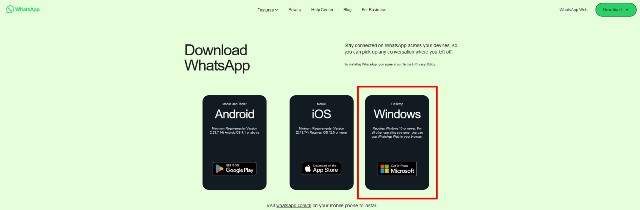
WA untuk Windows. (IST) - Nantinya, aplikasi Microsoft Store akan terbuka pada bagian aplikasi WhatsApp, klik Download atau Get untuk mendapatkan aplikasi tersebut.
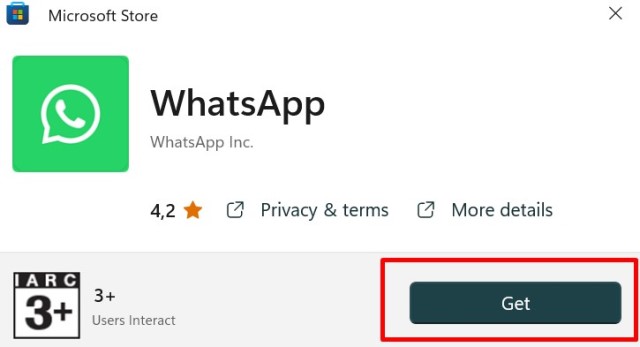
Download WhatsApp. (IST) - Tunggu beberapa saat hingga proses download dan pengunduhan selesai.
- Jika sudah terpasang, buka aplikasi WhatsApp. Nantinya, pengguna akan melihat kode QR di layar Windows.
- Buka aplikasi WA yang terinstall di perangkat yang kamu gunakan.
- Tekan tiga titik vertikal yang ada di pojok kanan atas dan pilih menu Perangkat Tertaut.
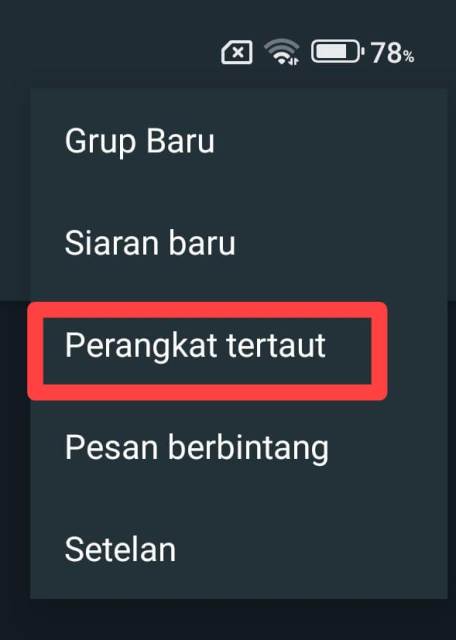
Perangkat Tertaut. (IST) - Lalu pindai kode QR yang muncul pada layar aplikasi WA Desktop dari HP kamu.
- Tunggu sampai WA berhasil login di laptop.
- Selesai, WhatsApp desktop sudah bisa kamu gunakan.
Untuk perangkat yang tidak mendukung WhatsApp Desktop, kamu bisa coba dengan menggunakan WhatsApp Web. Untuk menggunakan WhatsApp Web ini, kamu bisa coba dengan mengunjungi laman https://web.whatsapp.com/.
Untuk cara menggunakannya layanan WA online tersebut, kamu akan diminta untuk memindai kode QR yang muncul tanpa harus mengunduh aplikasinya terlebih dahulu.
Cara Memperbarui WhatsApp di Laptop
Jika kamu sudah mengetahui cara memperbarui WA di laptop, berikut kami akan mengulas cara memperbarui WA di laptop.
Proses pembaruan ini harus kamu lakukan secara berkala untuk memutakhirkan sistem agar bisa beroperasi dengan lancar tanpa adanya bug serta agar kamu bisa menikmati fitur baru dari aplikasi tersebut.
Nah, berikut langkah-langkah yang harus kamu lakukan untuk memperbarui WA di laptop:
1. Buka Microsoft Store
Langkah pertama yang harus kamu lakukan yaitu dengan membuka Microsoft Store. Klik Menu “Start” atau kamu bisa memanfaatkan fitur pencarian untuk menemukannya.
2. Cari Aplikasi WhatsApp
Selanjutnya, cari aplikasi WhatsApp di Microsoft Store. Kamu bisa memanfaatkan fitur pencarian untuk menemukannya lebih cepat.
3. Update WhatsApp
Jika kamu sudah menemukan aplikasi WhatsApp, akan ada pilihan update jika aplikasi tersebut sudah harus di update untuk menghindari adanya bug dan menikmati fitur terbarunya.
Tekan tombol update untuk memutakhirkan WhatsApp. Dan tunggu hingga prosesnya selesai.
4. Selesai
Sekarang, aplikasi WhatsApp di laptop Windows yang kamu gunakan sudah dalam versi terbaru dan kamu bisa menikmati fitur baru di dalamnya.
BACA JUGA: Cara Melihat Permintaan Pertemanan di FB yang Kita Kirim
Demikianlah cara memperbarui WhatsApp di laptop. Cukup mudah bukan?
