

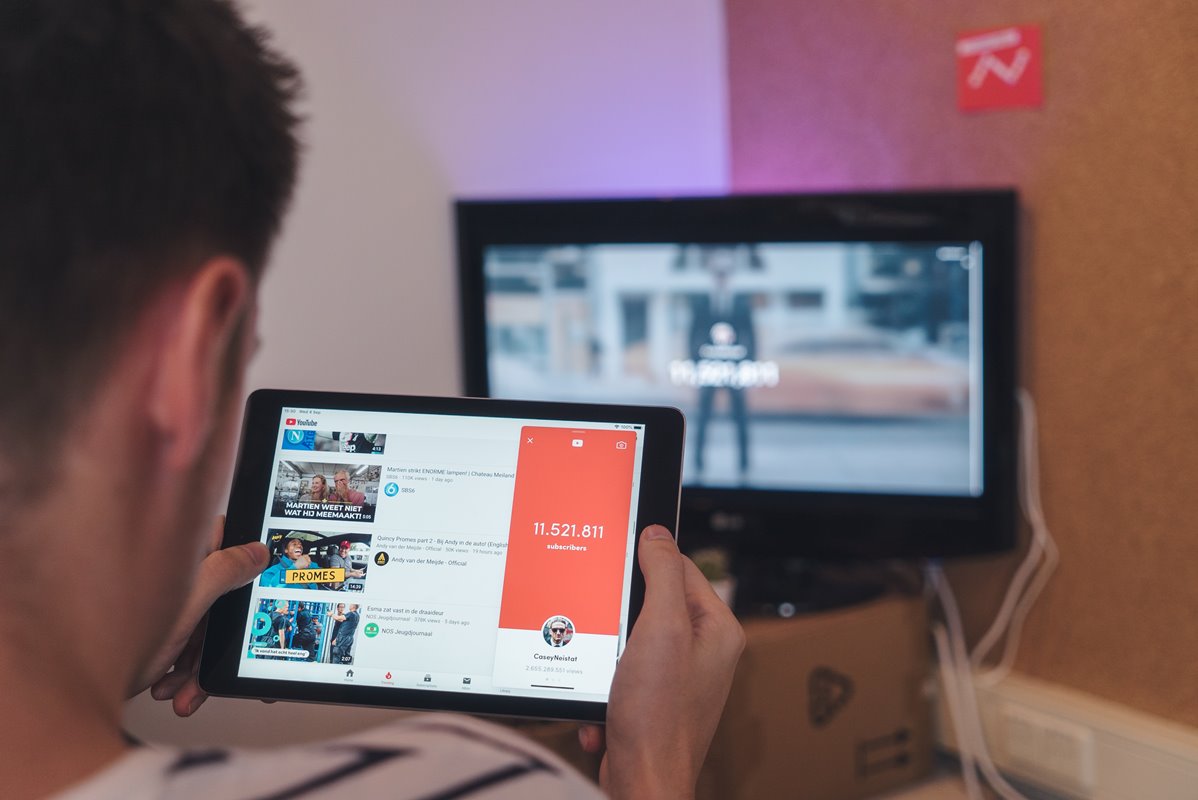
Cara nonton YouTube di TV digital kini bisa dilakukan dengan mudah, bahkan di semua jenis smart TV sekalipun. Terlebih video YouTube ini bisa diunduh dan ditonton secara offline maupun online.
Jika sebelumnya kamu selalu menonton YouTube di smartphone, baik itu Android atau iOS. Lain halnya dengan sekarang, kamu bisa menonton YouTube melalui TV digital, dengan begitu kamu bisa menonton video dengan layar lebih lebar dan tentunya nyaman.
Nah, jika kamu tertarik untuk melakukannya, berikut kami akan mengulas secara lengkap cara nonton YouTube di TV digital dengan mudah. Simak selengkapnya.
BACA JUGA: Cara Nonton TV di HP
Cara Nonton YouTube di TV Digital
Banyak jenis TV digital yang bisa kamu gunakan untuk menonton YouTube tanpa harus menggunakan perangkat tambahan, salah satunya Smart TV.
Saat ini sendiri, ada banyak jenis merk Smart TV yang menawarkan fungsi tersebut, salah satunya yaitu TV digital Samsung.
Menariknya, kini Samsung menawarkan Smart TV dengan berbagai tipe dan ukuran yang berbeda. Biasanya, setiap tipe memiliki resolusi HD, Full HD, hingga Ultra HD.
Selain itu, smart TV dari Samsung ini juga sudah dilengkapi dengan fitur internet yang menawarkan banyak platform media streaming, seperti Netflix, Iflix, Video, Disnet+ Hostar, hingga YouTube.
Untuk menonton YouTube di TV digital Smart TV ini cukup mudah, tapi jika kamu masih keliru dan bingung untuk melakukannya, kamu bisa simak penjelasan berikut ini untuk melakukannya.
Cara Nonton YouTube di TV Digital melalui Screen Mirroring
Saat ini ada banyak Smart TV yang memungkinkan penggunanya untuk terhubung ke berbagai perangkat, salah satunya Samsung. Dimana kamu bisa menghubungkan ponsel dengan Smart TV untuk memutar video youTube.
TV digital Samsung ini sendiri sudah dilengkapi dengan fitur Screen Mirroring. Nah, berikut langkah-langkah yang bisa kamu lakukan untuk nonton YouTube via screen mirroring:
- Pertama-tama, pastikan perangkat HP dan Smart TV yang kamu gunakan terhubung pada jaringan WiFi yang sama.
- Selanjutnya, tekan tombol Setting pada remot control dan pilih opsi Network.
- Lalu pilih Screen Mirroring untuk memulai.
- Jika kedua perangkat tersebut tidak terhubung, kamu bisa mengikuti instruksi berikutnya yang ada pada Smart TV.
- Pada perangkat HP, buka laman youtube.com/activate, dan masukkan kode aktivasi yang diminta.
- Lalu, klik Izinkan untuk menerima syarat dan ketentuan dari YouTube.
- Jangan lupa untuk konfirmasi instruksi tersebut untuk memastikan kedua perangkat sudah terhubung.
- Selesai, kamu sudah bisa menonton YouTube dan memilih channel di TV digital secara langsung untuk menonton video yang kamu inginkan.
Nonton YouTube di TV Digital Langsung di Smart TV
Selanjutnya, kamu bisa langsung menggunakan Smart TV untuk menonton YouTube. Hal ini bisa dilakukan dengan mudah, karena kini sebagian besar Smart TV sudah menyediakan fitur tersebut. Kamu hanya perlu beberapa klik saja untuk menontonnya.
Berikut langkah-langkahnya:
- Hidupkan Smart TV yang kamu miliki dan gunakan remote untuk masuk ke menu Home.
- Lalu gunakan navigasi pada menu pencarian atau Apps.
- Pilih aplikasi youTube untuk membukanya. Pad Smart TV merek Samsung, aplikasi tersebut akan diinstall secara otomatis, tapi pada beberapa Smart TV jenis lainnya, akan diminta untuk menginstal kembali apk tersebut.
- Jika aplikasi sudah muncul di laman utama Smart TV, kamu tinggal login ke akun YouTube yang kamu miliki.
- Terakhir, cari video konten yang ingin kamu tonton dengan nyaman dalam layar lebar Smart TV
tersebut.
BACA JUGA: Cara Memperbaiki Kamera Instagram
Itulah cara nonton YouTube di TV digital yang bisa kamu lakukan. Dengan begitu, kamu bosa menonton dengan lebih nyaman pada layar lebar.
