

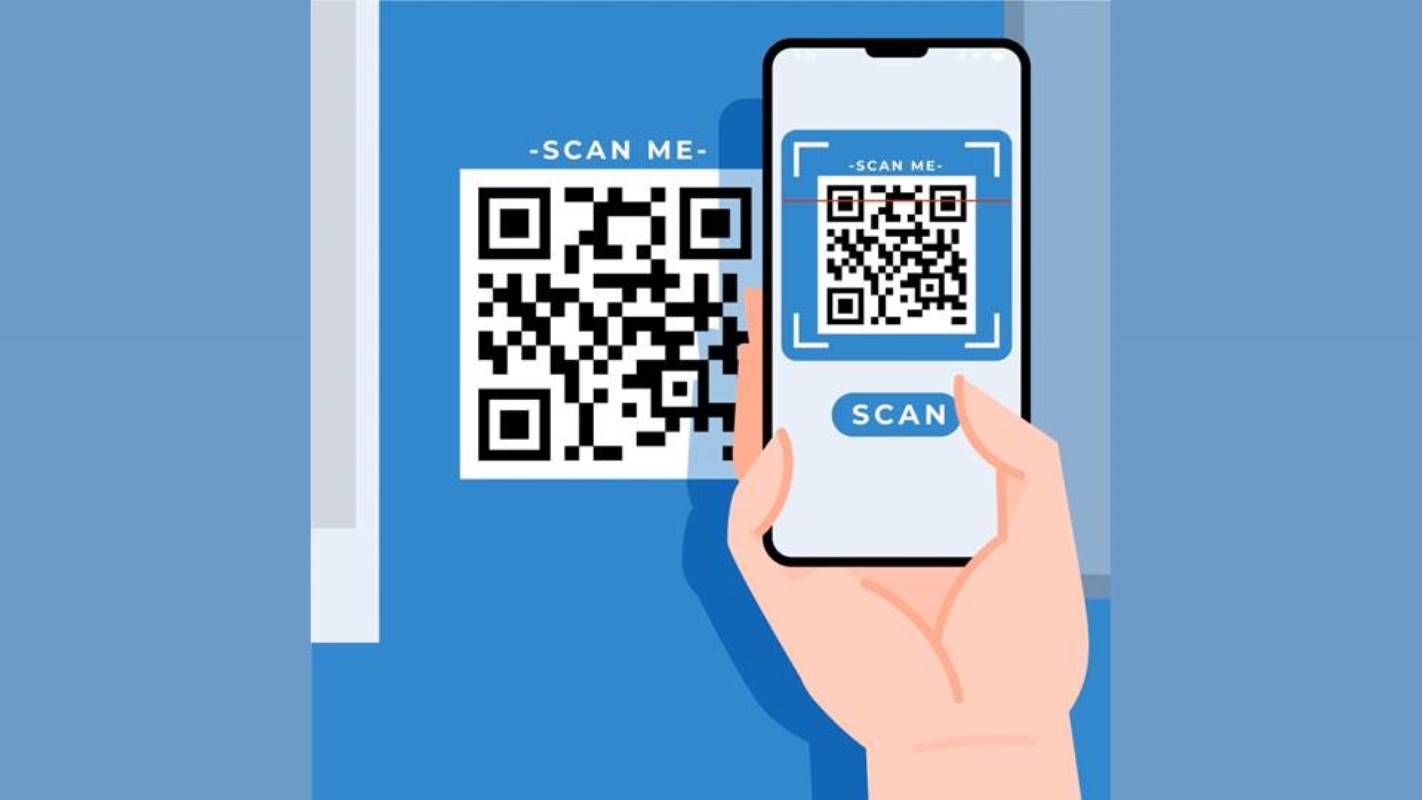
Khusus pada pembahasan kali ini, kami bakal menjelaskan tutorial cara scan QR code di Google Lens, Google Chrome, hingga Google Maps.
Tata caranya sangat mudah dan pastinya bisa dipraktikkan oleh semua orang, termasuk kamu yang sedang membaca artikel ini.
Kalian bisa memindai QR code alamat, WiFi, barang, dan lainnya dengan bantuan Google. Meski caranya sangat mudah, tapi memang masih banyak yang kebingungan karena belum mengetahuinya.
Di era digital seperti sekarang, kalian tentu sudah tidak asing lagi dengan yang namanya QR code. Kita seringkali menemukan QR code tersebut dalam berbagai hal.
Misalnya, dalam QR code WiFi, alamat, dan lainnya. Untuk proses pemindaiannya, kita bisa menggunakan aplikasi dan situs di HP.
Sehingga tak memerlukan alat khusus untuk melakukan pemindaian QR code. Dua alat yang bisa digunakan untuk scan QR code adalah Google Lens dan Google Chrome.
Bahkan beberapa ponsel sudah dilengkapi aplikasi pemindai bawaan sehingga tak perlu lagi menginstall aplikasi pihak ketiga.
Lain halnya dengan ponsel yang belum memiliki fitur tersebut, tentunya mereka membutuhkan bantuan aplikasi lain, misalnya Google.
Kalian pasti sudah ingin menyimak tutorialnya, bukan? Untuk itu, langsung saja ini dia pembahasannya.
Cara Scan QR Code di Google
Berikut ini beberapa metode memindai QR code, mulai dari menggunakan Google Lens hingga Chrome dan memindai alamat Google Maps.
Pakai Google Lens
Google Lens merupakan fitur yang dapat diandalkan untuk berbagai hal, seperti memindai kode QR, mengenali objek, hingga menerjemahkan teks karena sudah terintegrasi dengan Google Translate.
Jika kamu hendak mencoba memindai QR code menggunakan Google Lens, ada dua cara untuk membukanya, yakni dengan menginstall aplikasinya dulu melalui Google Play Store atau membuka Google.
- Silakan buka Google Play Store, dan download Google Lens agar bisa memindai kode QR.
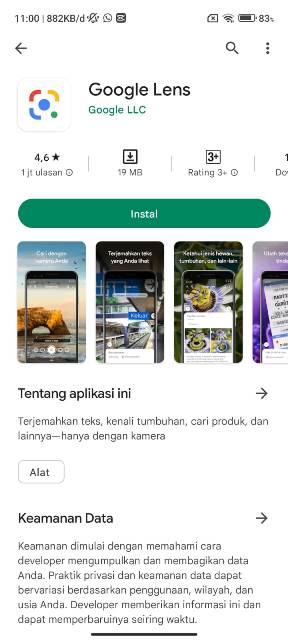
- Jika Google Lens sudah diinstall, langsung buka dan jalankan aplikasinya.
- Selain dengan menginstall aplikasi Google Lens, kamu juga bisa membuka fitur tersebut melalui aplikasi Google. Lalu klik icon Google Lens.
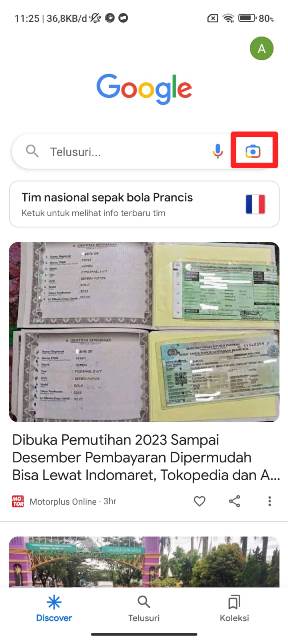
- Kamu bisa memindai QR code secara langsung dengan kamera Gooogle Lens, atau memindai QR code yang tersimpan di galeri yang berupa gambar screenshot atau foto.
- Jika ingin memindai kode QR langsung, klik Telusuri dengan kamera Anda. Akan ada pop up perizinan, dan silakan beri izin.
- Selanjutnya, arahkan kamera ke kode QR-nya dan aplikasi pun akan mendeteksi sekaligus menampilkan hasilnya.
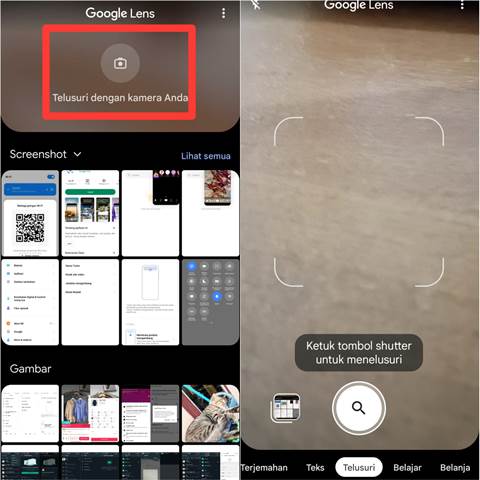
- Jika ingin menggunakan gambar dari galeri, silakan pilih gambar QR kodenya.
- Aplikasi akan melakukan pemindaian dalam hitungan detik dan memberikan hasilnya untuk kalian.
- Selesai!
BACA JUGA: Cara Menambahkan Akun Google di HP Android dan Laptop
Pakai Google Chrome
Bagaimana cara scan QR code di Google Chrome? Kamu mungkin bertanya-tanya tentang hal itu, dan bingung karena tidak menemukan fitur scan di Google Chrome.
Memang tidak ada fitur khusus untuk scan QR code, namun kita bisa memanfaatkan Google Chrome untuk mencari situs scan QR code.
Dengan situs tersebut, kita tak perlu menggunakan aplikasi pihak ketiga untuk memindai kode QR yang ingin dipindai.
Salah satu situs yang populer dan bisa diandalkan untuk scan barcode adalah webqr.com. Situs tersebut bisa digunakan secara gratis dan mudah.
- Pertama-tama, buka aplikasi Google Chrome di HP kamu dan kunjungi situs webqr.com.
- Klik Scan dan arahkan kamera pada QR code.
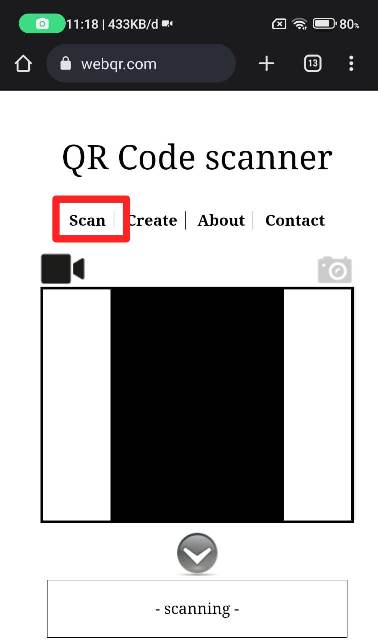
- Selain secara langsung, kamu juga bisa menggunakan gambar QR code yang tersimpan di HP. Caranya dengan mengklik icon kamera lalu klik pilih file dan pilih file yang akan di-scan.
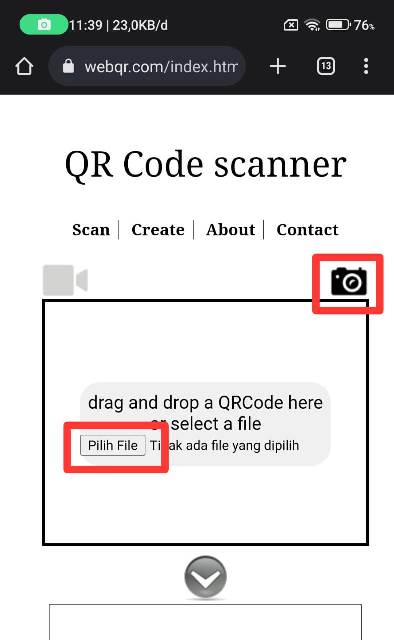
- Sangat mudah, bukan? Kamu bisa memindai berbagai QR code yang diinginkan.
Cara scan QR code alamat Google Map
Cara terakhir yang dibahas adalah cara scan QR code atau barcode alamat Google Map di HP. Untuk scan alamat, kamu bisa memilih menggunakan Google Lens atau Google Chrome.
Untuk tata caranya sangat mudah, cukup arahkan kamera ke barcode dan aplikasi atau situs yang kamu gunakan bakal memindainya. Dalam hitungan detik, kamu pun bisa melihat lokasi yang dimaksud.
BACA JUGA: Cara Membuat Barcode Sendiri dengan Mudah di Android
Satu persatu cara scan QR code di Google sudah selesai kami jelaskan. Cukup sekian pembahasan kali ini, semoga dapat bermanfaat!
