

Cara memindahkan kontak dari iPhone ke Android tak begitu sulit, asalkan kita sudah mengetahui langkah-langkahnya.
Bagi yang belum mengetahui tata caranya jangan khawatir, karena Rancah Post telah menyiapkan tutorial lengkapnya untuk kalian.
Untuk itu, pastikan kalian membaca artikel ini sampai selesai agar setelahnya bisa langsung mempraktikkan satu persatu tutorialnya.
Caranya sangat mudah, sehingga kamu tak perlu repot-repot untuk mengetik ulang semua nomor yang ada di iPhone untuk kemudian dipindahkan ke HP Android.
Kontak menjadi salah satu hal penting yang wajib dipindahkan saat mengganti ponsel, baik dari iPhone ke Android maupun sebaliknya.
Apalagi jika banyak kontak orang-orang penting seperti rekan-rekan kantor, keluarga, kerabat, sahabat dan lainnya, kamu pun tak boleh kehilangan kontak tersebut.
Sebelumnya untuk memindahkan kontak, beberapa orang terkadang memilih untuk memasukkan kontak satu persatu ke HP yang baru dengan cara mengetik ulang.
Boleh-boleh saja jika ingin melakukan hal tersebut, namun tentunya sangat menyita banyak waktu.
Apalagi jika kontaknya mencapai ratusan, pastinya akan sangat melelahkan ketika harus memasukkan nomor secara satu persatu.
Belum lagi ada kemungkinan kesalahan dalam memasukkan nomor yang bisa berakibat fatal. Agar lebih cepat dan terhindar dari permasalahan-permasalahan tersebut, kita pun harus mengetahui cara memindahkan kontak dari HP ke HP dengan cepat.
Ini sangat efektif dan efisien terutama bagi pengguna yang memiliki ratusan kontak penting di ponselnya.
Tak perlu berlama-lama lagi, langsung saja ikuti tutorial di bawah untuk memindahkan kontak iPhone ke Android.
Cara Memindahkan Kontak dari iPhone ke Android
Ada beberapa metode yang bisa dilakukan untuk pindahkan kontak dari iPhone ke Android, kamu bebas mau memilih metode mana sesuai keinginan.
Dengan akun Google
Metode pertama yang bisa kalian praktikkan untuk pindahkan kontak iPhone ke Android adalah dengan menggunakan akun Google. Cara ini sangat mudah dan tidak memakan banyak waktu.
Kalian pun tak perlu repot memindahkan satu persatu kontak dengan cara mengetik ulang kontak tersebut di HP Android.
Agar cara ini berhasil, kamu harus melakukan sinkronisasi akun Google terlebih dahulu. Untuk lebih jelasnya ikuti langkah-langkah di bawah ini.
- Hal pertama yang harus diperhatikan adalah pastikan kamu sudah mempunyai akun Google, dan harus mengetahui kata sandi akun Google tersebut.
- Selanjutnya, masuk ke menu Pengaturan atau Settings di HP iPhone kalian > klik Mail, Contacts and Calendars. Lalu, klik opsi Add Account > pilih Gmail, silakan login dengan akun Gmail kalian.
- Pengguna pun bisa mengatur data-data yang mau disinkronisasikan dengan akun Google. Karena membahas kontak, maka yang dipilih adalah opsi Kontak pada bagian Sinkronisasi.
- Setelah sinkronisasi selesai, sekarang aktifkan HP Android yang hendak digunakan. Masukkan akun Google yang login di perangkat iPhone pada HP Android.
- Masuk ke menu Kontak, lalu klik icon settings > klik Impor/Ekspor kontak > klik Impor dari penyimpanan > klik akun Google yang terhubung di iPhone tadi.
BACA JUGA: Cara Mengetahui Nama Kontak Kita di HP Teman Tanpa Aplikasi Tambahan
Cara memindahkan kontak dari iPhone ke Android lewat iCloud
Cara kedua untuk memindahkan kontak dari iPhone ke Android adalah dengan menggunakan iCloud. Silakan simak lagi pembahasannya.
- Untuk langkah awalnya hampir sama seperti metode pertama, yakni masuk ke menu Settings di iPhone lalu pilih opsi menu Mail, Contacts and Calendars. Pilih menu Account dan cari iCloud, lalu aktifkan toggle Contacts.
- Langkah berikutnya, buka web browser di PC atau laptop kalian dan buka akun iCloud kalian dengan mengunjungi laman iCloud.com. Silakan login dengan iCloud yang dimiliki.
- Klik menu Contact > klik settings atau icon gear > Select All untuk memindahkan semua kontak. Silakan klik settings sekali lagi > pilih export vCard, dan seluruh kontak akan di-download dalam bentuk .vcf.
- Buka situs contacts.google.com dan login dengan akun kalian. Klik Impor > Pilih File dan pilih vCard yang sebelumnya di-download > klik Impor lagi.
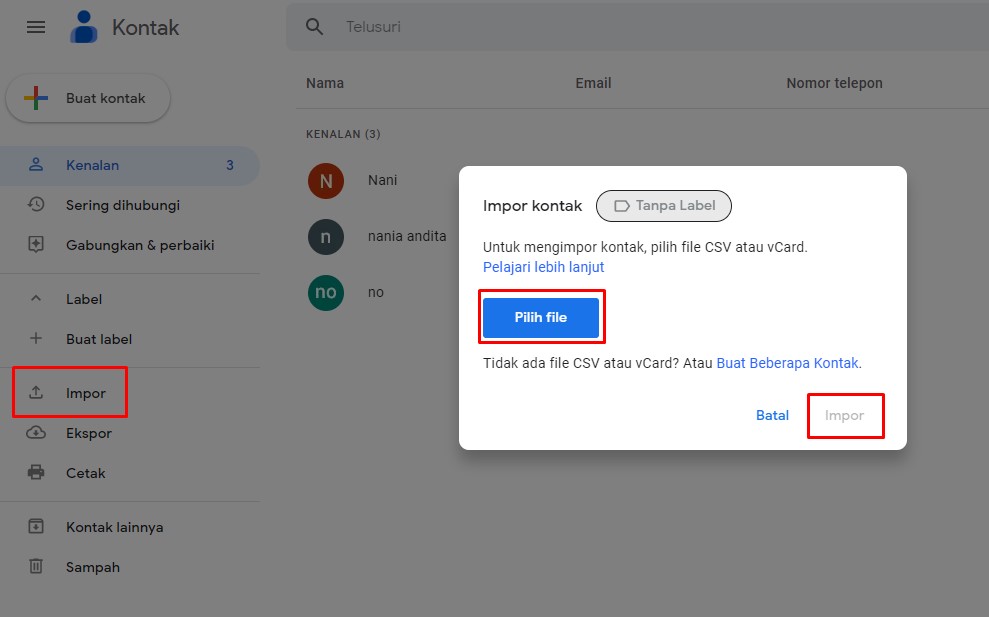
- Tunggu beberapa saat sampai proses impor selesai. Untuk memindahkannya ke HP Android, silakan login akun Gmail yang menyimpan kontak tadi.
- Langkah terakhir, lakukan sinkronisasi akun Google di HP Android kalian agar semua kontak bisa tampil di HP Android tersebut.
Jika masih bingung dengan cara sinkronisasi akun Google di HP Android, silakan klik di sini untuk melihat tutorialnya.
Pakai aplikasi
Selain dengan dua metode di atas, cara memindahkan kontak dari iPhone ke Android juga bisa dengan menggunakan aplikasi pihak ketiga, salah satunya yakni My Contact Backup.
- Aplikasi tersebut bisa di-download secara gratis di iPhone kalian. Untuk mendownload aplikasi tersebut, silakan buka App Store dan cari My Contact Backup.

- Setelah proses download selesai, langsung buka dan jalankan aplikasinya. Saat pertama kali membuka aplikasi, akan tampil sebuah tombol untuk backup kontak sekaligus juga informasi jumlah kontaknya.
- Silakan klik tombol Backup. Setelah proses backup selesai, klik Email untuk menyinkronkan kontak kamu dengan akun Gmail yang dimiliki.
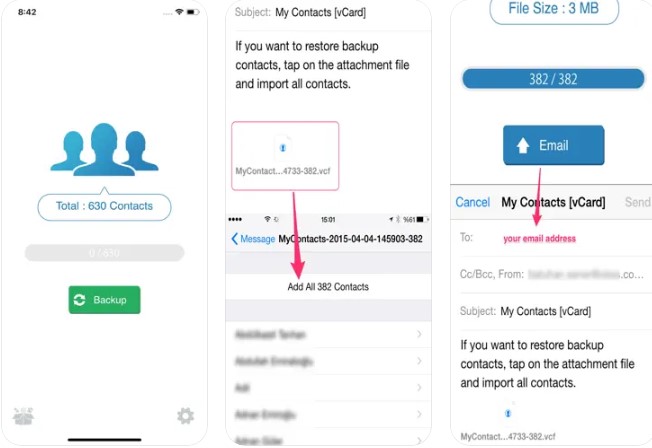
- Hal itu untuk mempermudah kalian membuka backup kontak dengan akun Gmail di HP Android yang baru. Selesai!
BACA JUGA: Cara Memindahkan Kontak ke HP Lain Sekaligus, Cepat dan Tanpa Ribet
Itu dia, tata cara memindahkan kontak dari iPhone ke HP Android. Terlihat cukup panjang, namun ini lebih praktis dibandingkan harus memasukkan satu persatu kontak.
